




win10 听写报错时,先记录完整提示,再区分网络、授权、麦克风和受管理设置。能打开网页只说明普通网络可用,不能保证听写服务始终可达;也不要把所有错误都归因于驱动损坏。
开关灰色时先检查管理限制
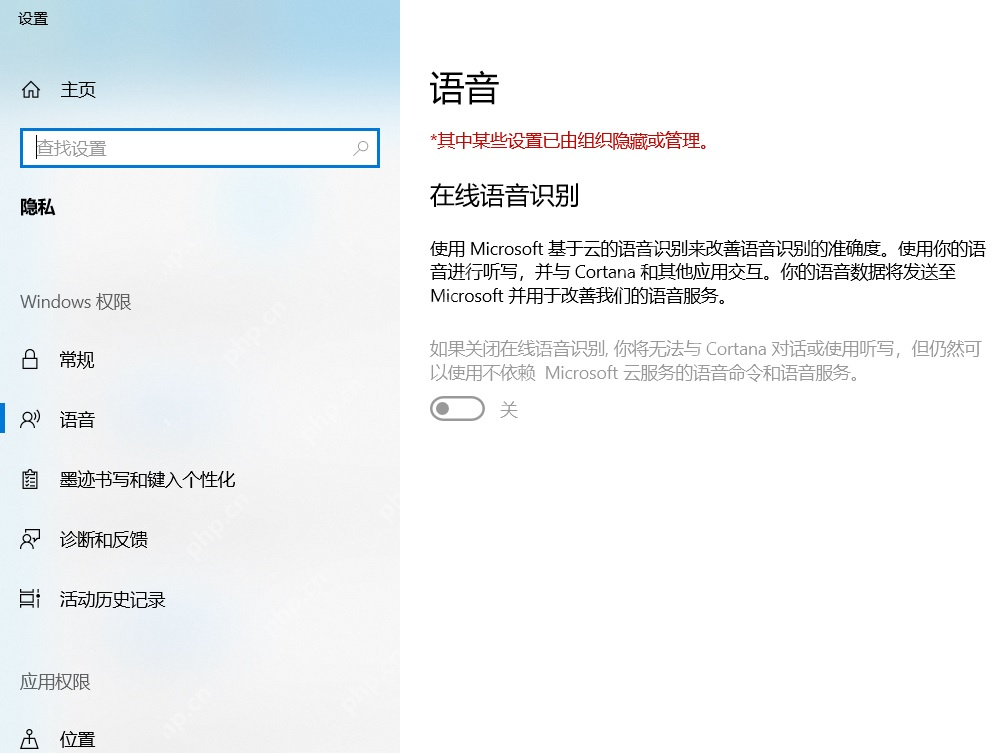
进入“设置 > 隐私 > 语音”,核对在线语音识别。如果开关灰色,且上方提示“某些设置已由组织隐藏或管理”,优先确认设备是否受单位策略或管理工具控制。单位设备联系管理员处理;个人设备可核对近期使用的隐私优化工具,不要直接删除整组策略或套用来源不明的注册表文件。
提示未收到声音时检查输入信号
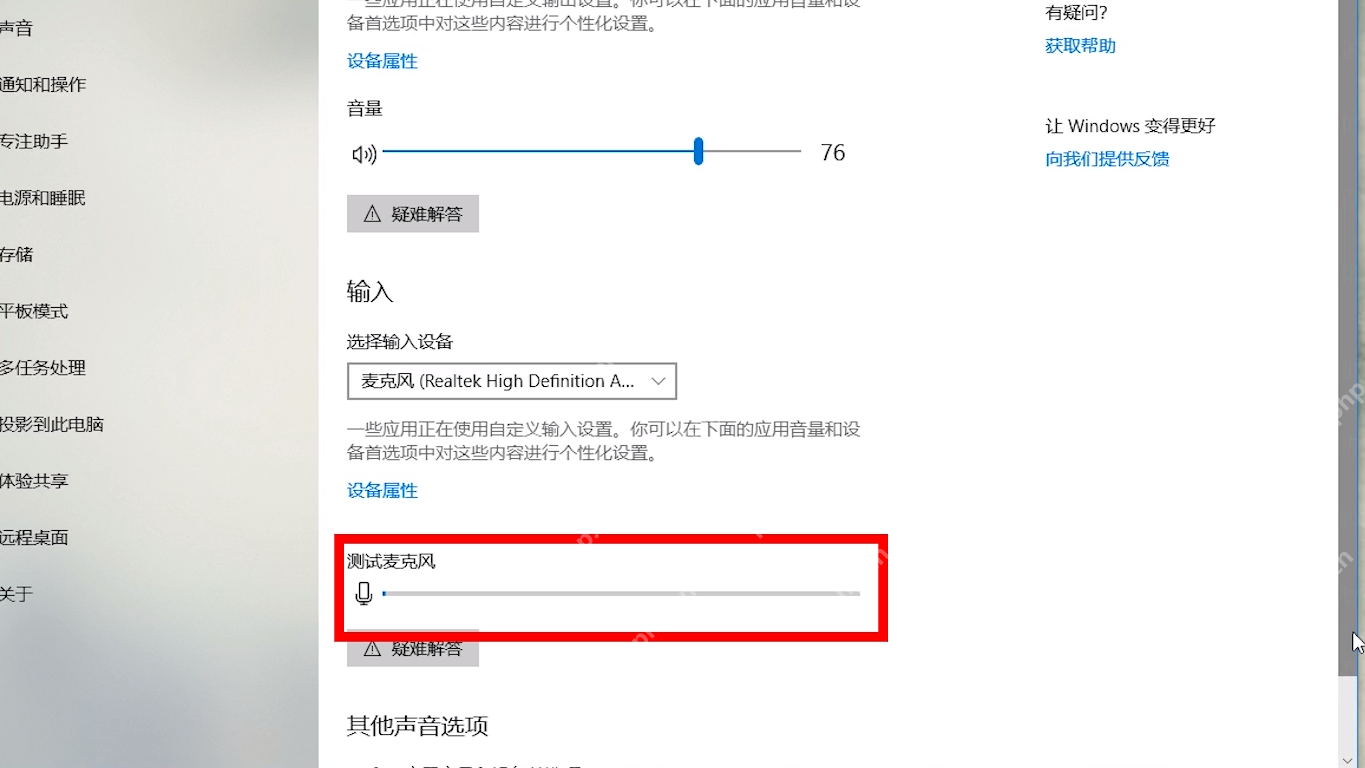
进入“设置 > 系统 > 声音”,找到“测试麦克风”。用正常音量说话,观察测试条是否变化。完全不动时检查静音键、输入设备和访问权限;测试条能动但听写失败时,再转向联网、当前输入语言和文本框兼容性。
持续报错时记录系统版本
按 Win+R 输入 winver,记下版本与操作系统内部版本号,并保留报错文字。先换到记事本重新打开听写,必要时保存工作后重启。向支持人员反馈时说明是否所有应用都失败、何时开始以及换网络是否有差异,便于区分本机与服务问题。

网络错误怎样继续缩小范围
先关闭听写再重开,确认网页可正常访问;条件允许时换用另一条可信网络测试。若只在单位网络失败,提供完整提示给网络管理员检查。普通麦克风录音正常而多个网络都持续报同一错误时,可能需要等待服务恢复或进一步支持,不建议先关闭防火墙、卸载声卡或重置整个系统。















