




这里的“休眠”指 hibernate:把工作状态写入磁盘,再进入低功耗状态;“睡眠”通常恢复更快,属于不同的电源状态。想让 win11 合盖后进入休眠,要先确认系统支持并启用了休眠,再设置盖子动作,不要把“睡眠”误当成相同选项。
先检查并启用休眠功能
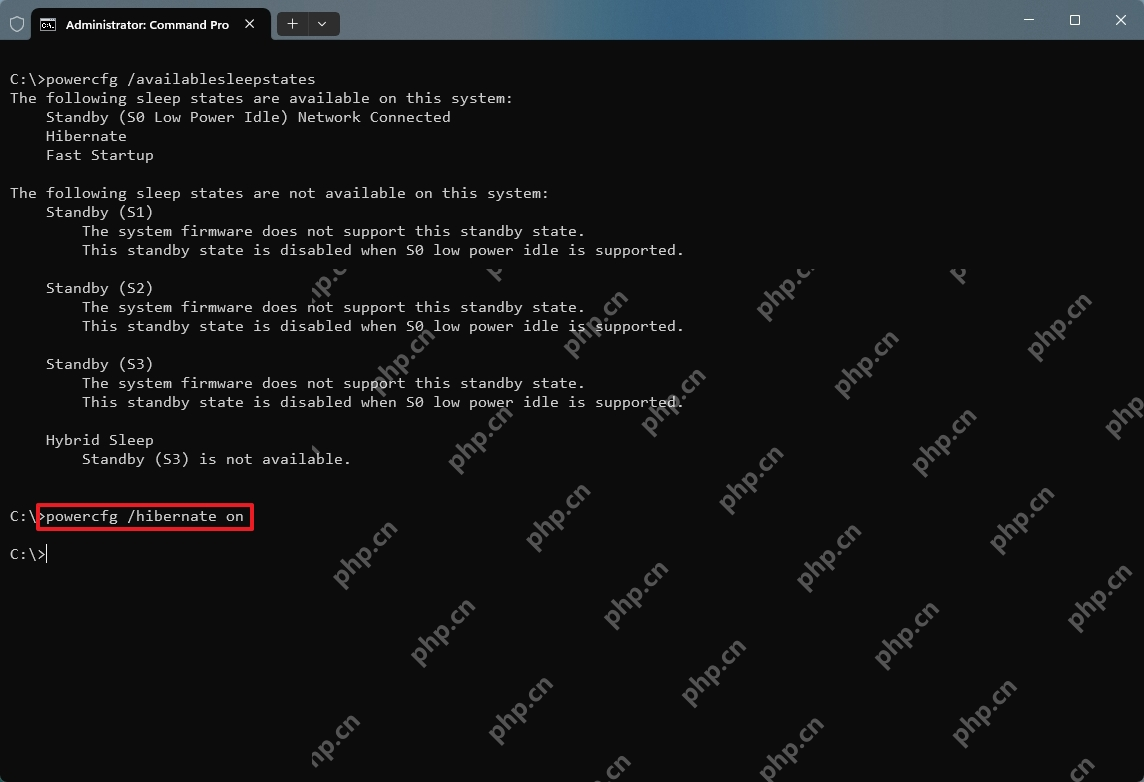
右击开始,打开“终端(管理员)”,执行 powercfg /a 检查可用状态。若提示休眠尚未启用,执行 powercfg /hibernate on,然后再次检查;出现 Hibernate 或“休眠”表示系统提供该状态。已经可用时无需反复执行开启命令。若提示固件或策略不支持,按提示核对设备限制。
打开控制面板的电源选项
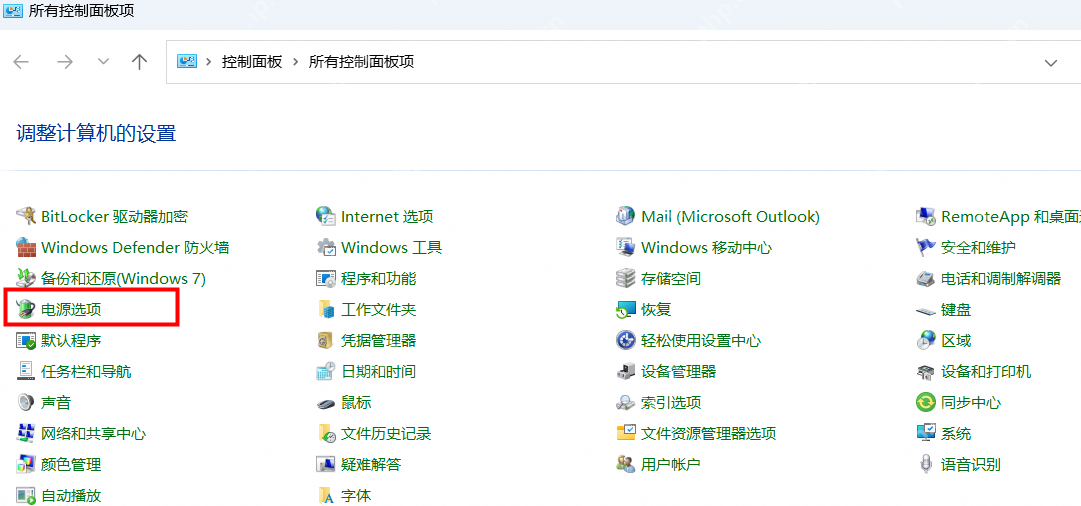
按 Win+R,输入 control 后回车。将查看方式设为大图标或小图标,点击“电源选项”,再进入左侧“选择电源按钮的功能”或“选择关闭笔记本计算机盖的功能”。两条入口都可以到达包含盖子动作的系统设置页。
将关闭盖子时设为休眠
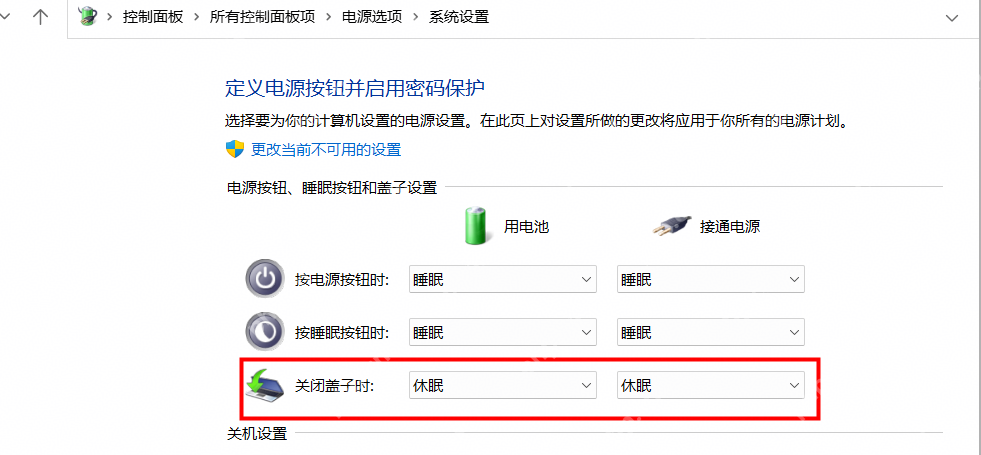
在电源选项左侧进入“选择关闭笔记本计算机盖的功能”,找到“关闭盖子时”这一行,分别将“用电池”和“接通电源”设置为“休眠”。只需要某一种供电状态休眠,可以只改对应列。上方“按电源按钮时”“按睡眠按钮时”各自独立,无需为了合盖休眠一起修改。
点击页面底部“保存修改”,再保存正在编辑的文档并合盖测试。恢复休眠可能需要按电源键,是否能直接开盖唤醒取决于机型,恢复速度也会慢于睡眠。若下拉框仍没有“休眠”,重新打开设置并检查 powercfg /a 的具体说明;不要把“在电源菜单中显示休眠”的复选框当成合盖动作设置。需要恢复原行为时,把同一行改回“睡眠”并保存。














