





win11 笔记本想在合盖后继续下载或使用外接显示器,可以把“关闭盖子时”改为“不采取任何操作”。这项设置只控制合盖动作,闲置睡眠、电量过低保护和温度保护仍可能生效。用电池和接通电源要分别设置,避免只改了一列。
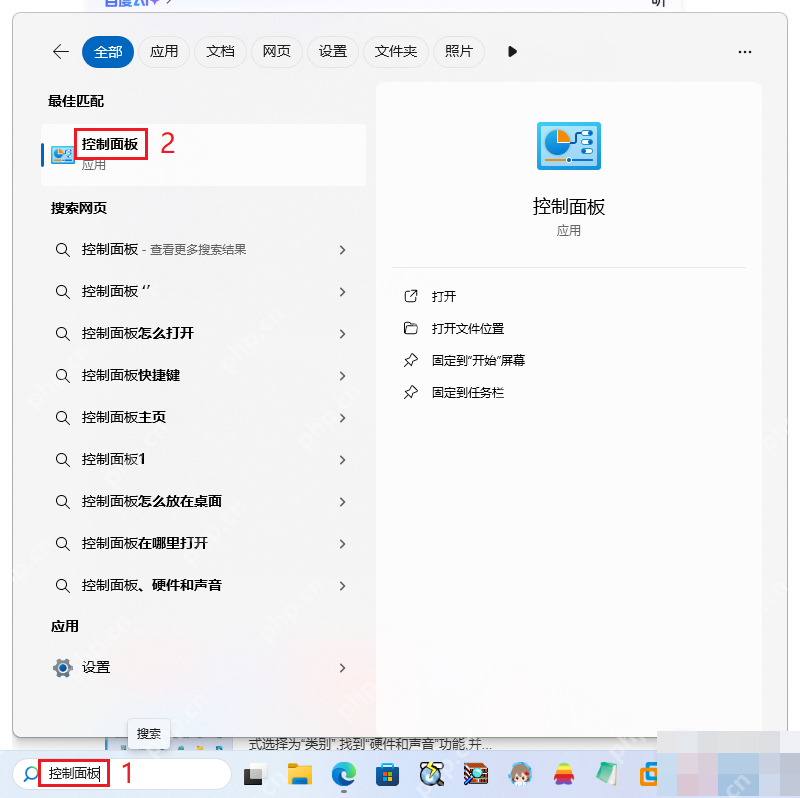
搜索并打开控制面板
按 Windows 键,输入“控制面板”,打开搜索结果中的控制面板应用。进入“系统和安全→电源选项”;如果控制面板使用大图标或小图标视图,可以直接打开“电源选项”。这条路径适合没有新版合盖设置入口的 Win11 电脑。
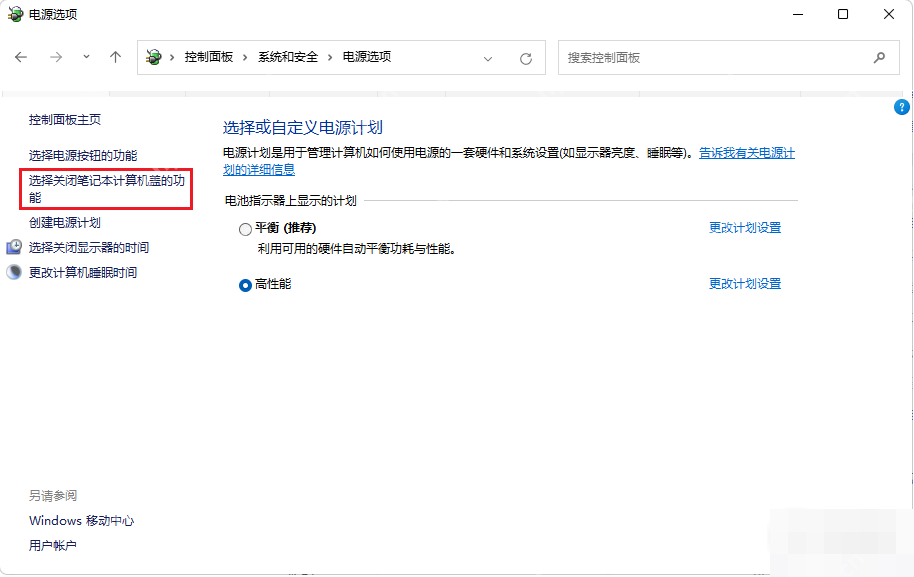
进入关闭笔记本盖子的功能
在“电源选项”左侧点击“选择关闭笔记本计算机盖的功能”。不要只修改计划右侧的“更改计划设置”,那个页面主要调整屏幕关闭和闲置睡眠时间。合盖动作需要进入独立的系统设置页面。
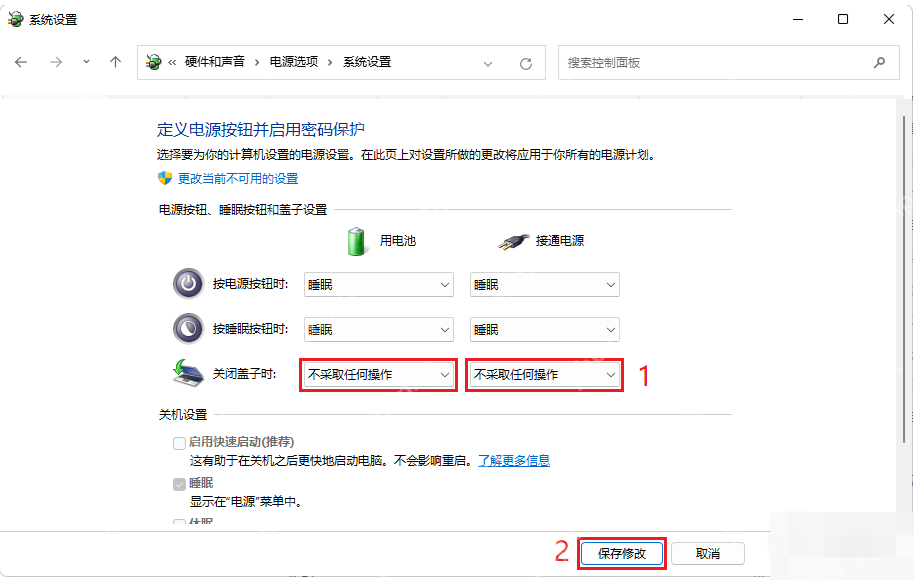
两种供电状态分别选不采取任何操作
找到“关闭盖子时”这一行,将“接通电源”设为“不采取任何操作”;确实需要电池供电时合盖继续运行,再把“用电池”也改成相同值。点击底部“保存修改”。随后先接电测试合盖,再根据需要拔掉电源测试,确认两列分别生效。
过一段时间仍睡眠时检查什么
回到“设置→系统→电源和电池”,检查屏幕与睡眠超时。合盖不采取操作并不会自动把闲置睡眠改成“从不”,可只延长接电状态下的睡眠时间。外接屏幕还需确认供电和显示模式正常。电脑继续运行时不要直接塞入密闭背包;部分笔记本合盖会影响进风,仍应遵守对应型号的散热要求。













