





win11 的标准合盖动作里没有独立的“锁屏”选项。希望合盖后再次使用时需要验证,可以设置“合盖睡眠”,再启用唤醒后重新登录;希望合盖后程序继续运行,则应先手动锁定电脑。设置前确认账号已有密码、pin 或其他可用的 windows hello 登录方式。
让合盖动作进入睡眠
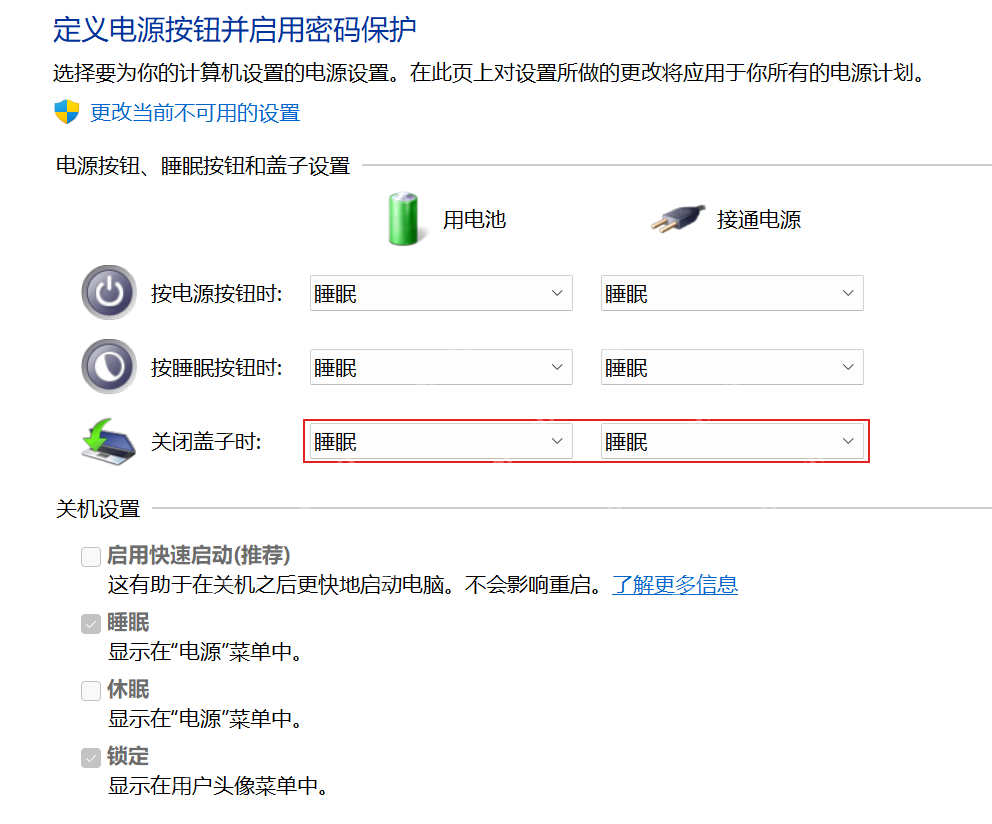
按 Win+R,输入 powercfg.cpl,进入“选择关闭笔记本计算机盖的功能”。把“关闭盖子时”的“用电池”“接通电源”分别设为“睡眠”。选好后点击页面底部“保存修改”,再继续检查登录要求。这里选择的是电源状态,是否要求解锁还要继续检查登录选项。
把重新登录要求设为每次
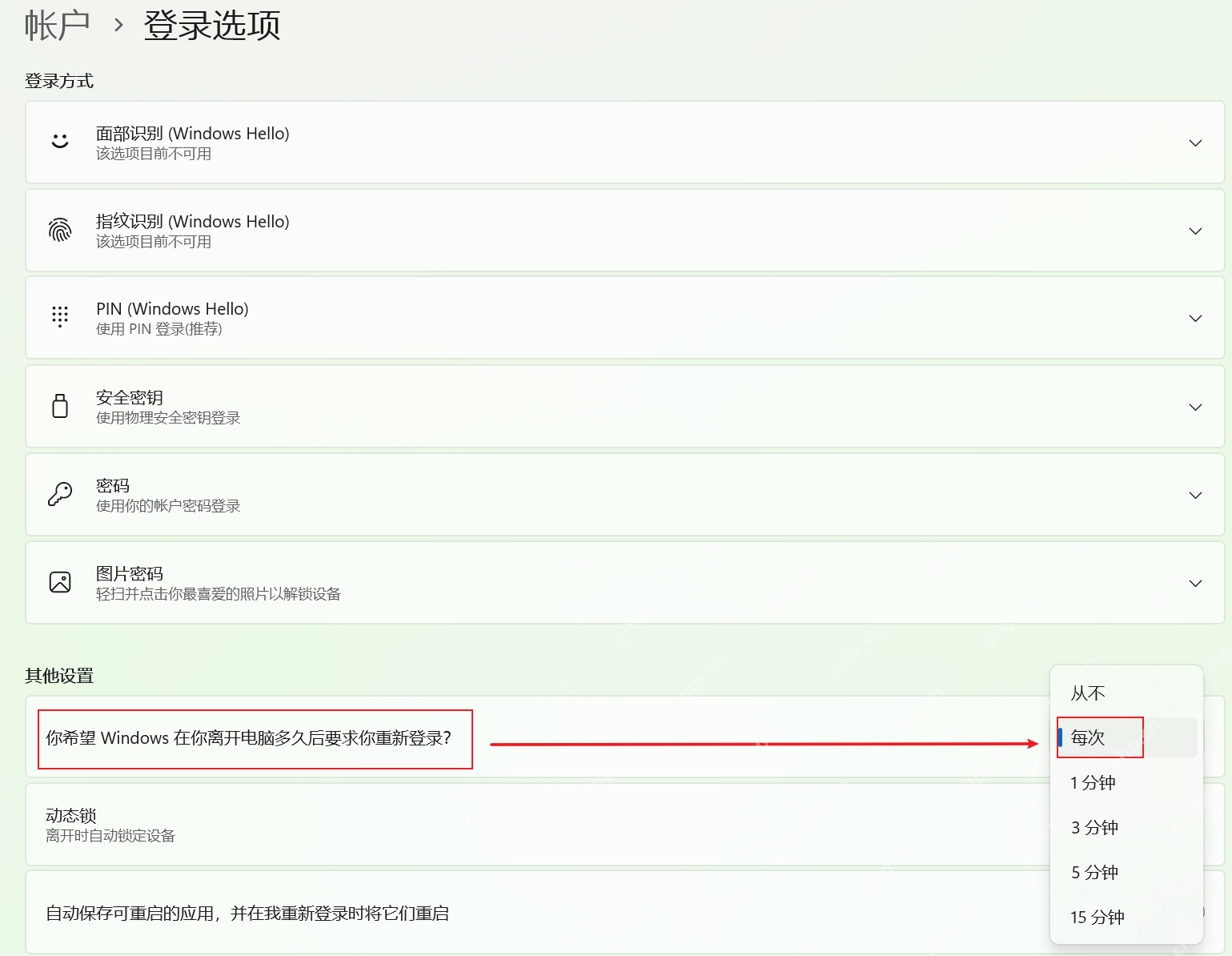
打开“设置→帐户→登录选项”,在“其他设置”下找到“你希望 Windows 在你离开电脑多久后要求你重新登录?”,选择“每次”。部分设备显示的是“从睡眠中唤醒电脑时”,选择该项即可。若 Windows Hello 使选项固定,先查看实际唤醒是否已经要求验证,不必为修改这个下拉框删除指纹或 PIN。
需要合盖继续运行时先手动锁定
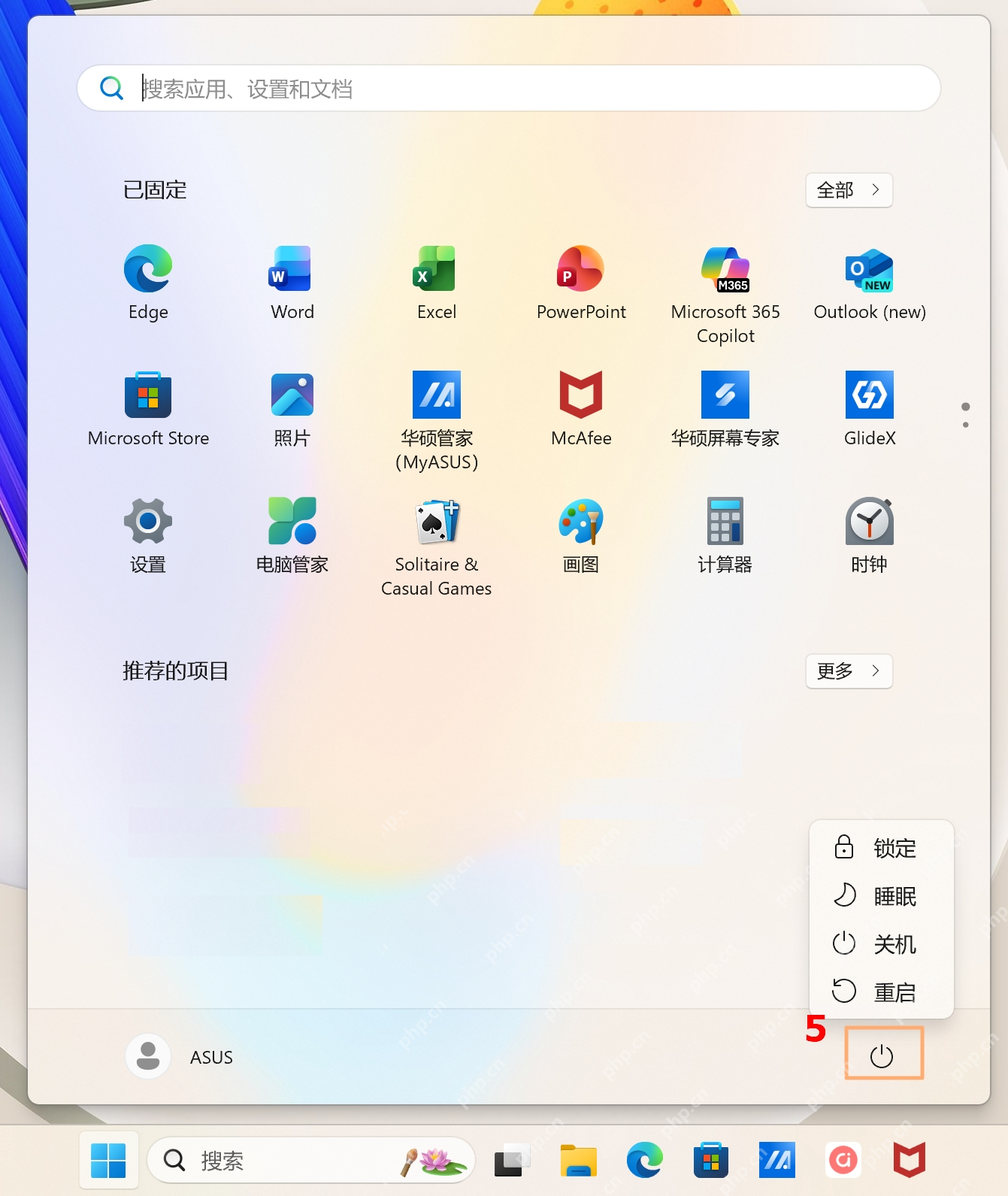
如果需要下载或外接显示器继续工作,先按 Win+L 锁定,再合盖;合盖动作可另设为“不采取任何操作”。也可以打开开始菜单,点击电源按钮并选择“锁定”;部分版本的“锁定”位于账户头像菜单。锁定保留当前会话,重新使用时需通过账号验证。
完成后先合盖等待睡眠,再开盖测试:应进入需要 PIN、密码或 Windows Hello 的登录状态。若仍直接回到桌面,检查电脑是否实际进入睡眠以及是否启用了自动登录。动态锁依靠蓝牙距离判断离开,并不直接检测盖子关闭,不能代替这项设置。














