





幕布的思维导图不是另一份文件,而是同一篇大纲的可视化视图。导出前先切换到思维导图,展开需要保留的分支并调整结构、主题和字号,再从右上角菜单选择 pdf、图片或 freemind 格式。
切换到思维导图并整理样式
打开文档后切换到思维导图视图,先确认所有主题层级正确。通过样式面板调整主题风格、颜色和字体,让重点分支在导出后仍容易识别。
导图内容过密时,不要单纯缩小字体;可先收起次要分支或重新划分层级,再确定最终导出范围。

调整结构和布局方向
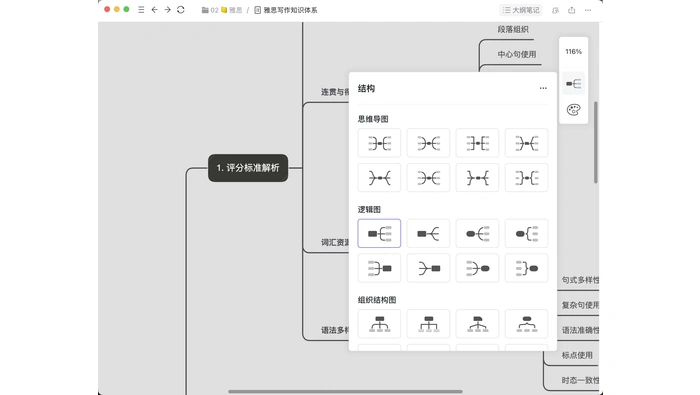
打开结构设置,根据内容选择向右、左右、组织结构等布局。横向内容较多时,左右布局通常更均衡;层级较深时要留意画布边缘是否被挤压。
完成布局后查看整张导图,确认节点没有重叠,连接线清晰,图片和描述显示符合预期。
选择适合的导出格式
点击右上角菜单进入导出/下载。用于打印和固定版式可选 PDF,用于聊天或网页展示可选图片,需要继续在其他脑图软件编辑则可选 FreeMind。
FreeMind 更侧重节点结构,不支持完整保留幕布中的图片和描述;包含图文内容时优先导出图片或 PDF。













