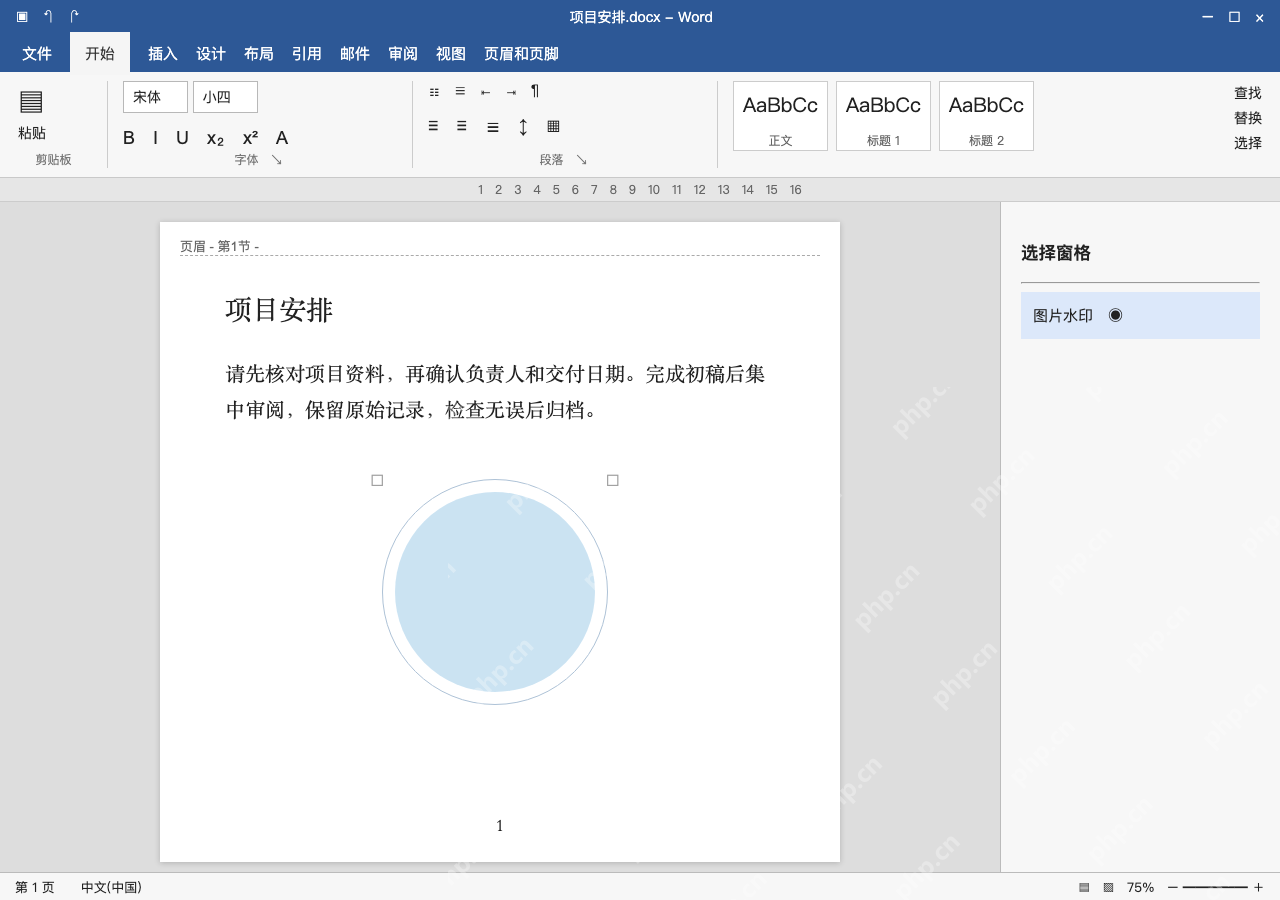
word去水印,先试「设计→水印→删除水印」,删不掉就进页眉,按文字或图片对象处理,点不中的对象可以用选择窗格定位。下面四种方法按需选,不用同一页全试。这里用windows桌面版经典功能区,操作前先存原稿,删完检查正文、页眉和其他节;扫描图里压平的文字不是可单独选中的word水印,没法靠菜单直接去掉。
方法1:从水印菜单删除内置水印
点顶部「设计」选项卡的「水印」,在下拉面板里选「删除水印」。正文后方的「草稿」是内置文字水印,优先用这个入口;部分旧版Word的水印放在「页面布局」里,找同名功能就行。
操作完翻一遍其他页面和节,确认水印的灰色字消失,正文内容没丢。菜单没用的话先判断水印类型,别反复全选正文乱删;开了分节、首页不同或奇偶页不同的文档,要挨个检查对应页眉。
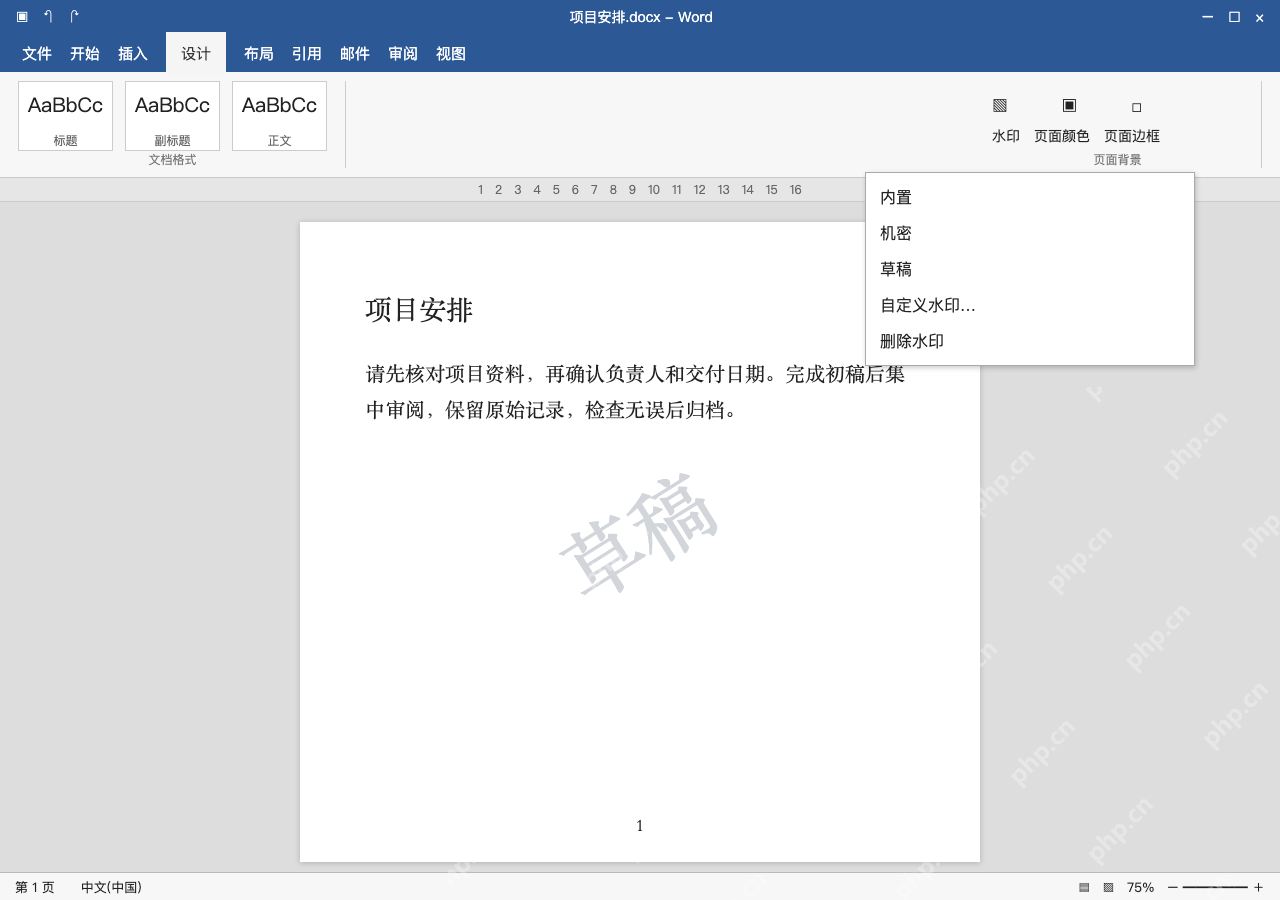
方法2:进入页眉,选中文字水印删除
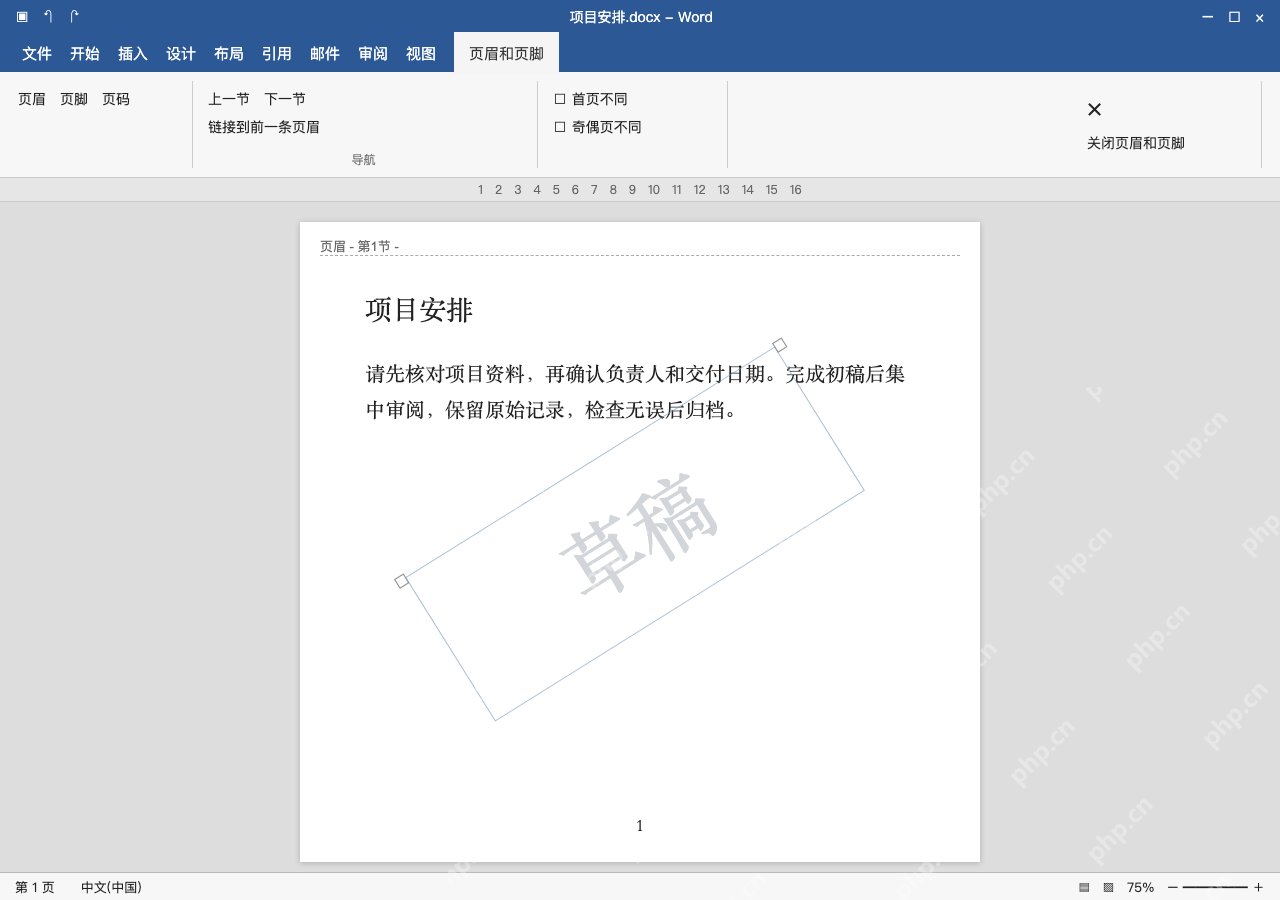
双击页面顶部空白处进入页眉,把鼠标移到「草稿」水印边缘,等光标变成四向箭头再点一下,看到水印周围出现选中边框,确认选的是水印对象,按Delete键就行,别把正文的光标状态当成选中了。
删完双击正文退出页眉编辑,检查页眉文字和页码都还在。没出现选中边框就重新点选,别连着按Delete删错内容;要是文档开了限制编辑,先按所有者授权解除相应限制再操作。

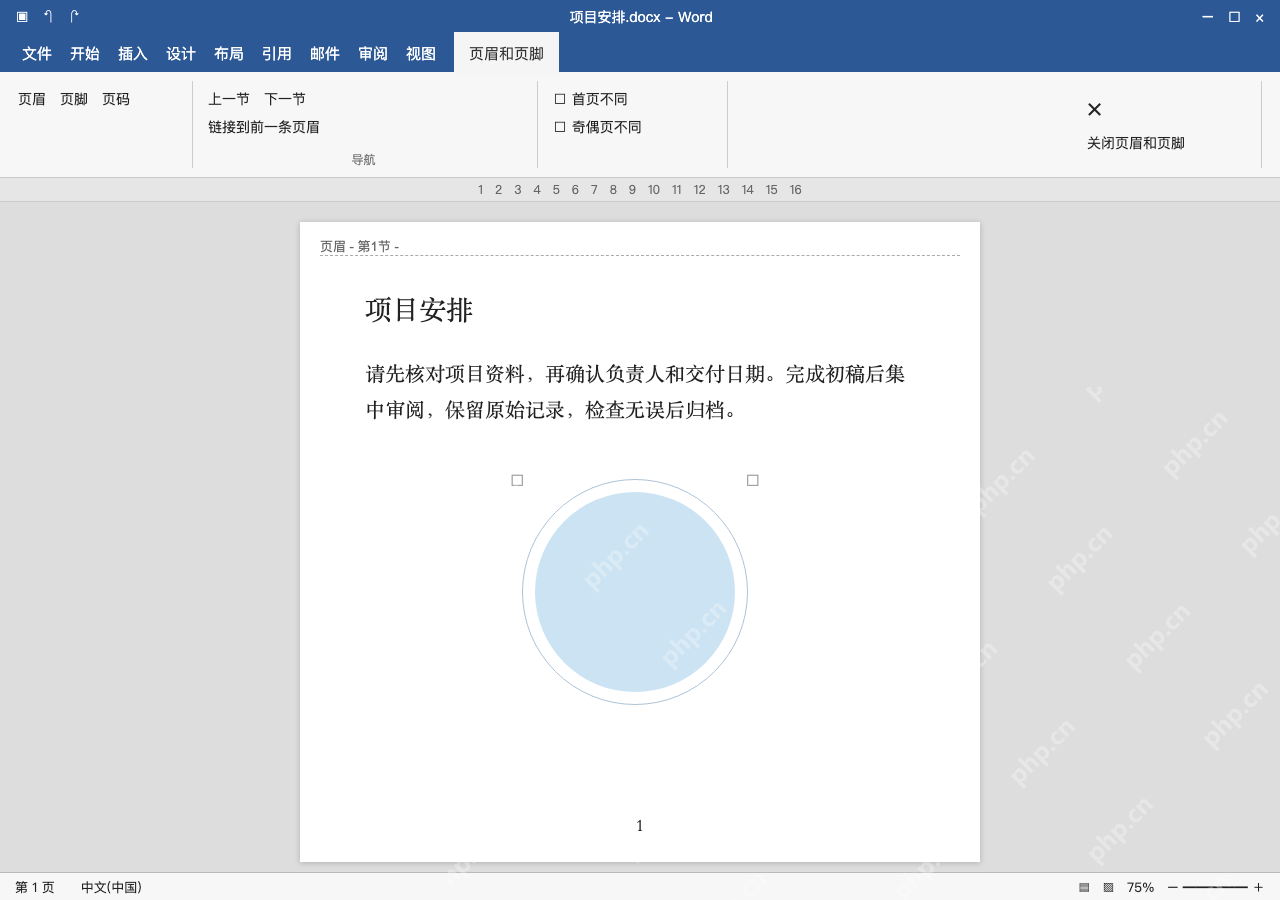
方法3:页眉中的图片水印,选中图片再删除
如果水印是淡色标识图,同样先进页眉,再点图片边缘。这里用蓝色圆形图当示例图片水印,看到调整大小的控点出现,确认选中的就是这张水印图,再按Delete。
别直接删掉整段页眉或者整页内容来连带移除水印。要是水印已经和扫描正文压在同一张图里,就没有独立对象可以删,得先找无水印的原件,或者单独处理这张图。
方法4:对象被遮挡时,用选择窗格定位
保持页眉编辑状态,点「开始→选择→选择窗格」打开对象列表,在列表里选中本例命名为「图片水印」的对象,核对纸上的选中边框没问题再按Delete,列表里的对象名和你自己的文件可能不一样。
点列表里的隐藏眼睛图标只是改显示状态,不等于删除。要是水印对象在正文里不在页眉,先退出页眉再去正文里定位对象;全部处理完存个副本,翻遍所有节再开打印预览检查,确认要留的图片没被误删。