




PPT直接发给别人,很容易因为字体不兼容、动画失效、版本不对出问题,转成PDF之前先固定好字体,检查完超链接和隐藏页再分享,稳定性高很多。赶时间的话可以直接打开 PDF.cn 对应工具页,转完照着下面的清单核对结果就行。
转 PDF 前先固定演示稿
- 先排查:提前处理字体问题,避免转完排版错位。
- 再操作:优先把特殊字体换成系统自带的常见字体,是最省事的处理方式。
- 最后核对:转换完成一定要打开最终文件,检查页数、页面顺序和清晰度。
演示稿转 PDF 前检查表
| 场景 | 建议方式 | 检查重点 |
|---|---|---|
| 字体特殊 | 先替换常见字体 | 避免排版错位 |
| 有动画 | 转 PDF 后动画不保留 | 确认所有静态页面内容都能正常阅读 |
| 有超链接 | 下载后逐一点击测试 | 别光看界面显示正常就跳过检查 |
| 有隐藏页 | 提前确认要不要保留 | 避免把不该发的页面误发出去 |
PDF 演示稿检查表
| 检查项 | 异常原因 | 处理方法 |
|---|---|---|
| 文件打不开 | 原文件损坏、受密码保护或不是标准 PDF 格式 | 先用本地PDF阅读器打开试试;还是打不开就先修复原文件,或者重新导出一次 |
| 结果页数不对 | 上传前没核对原文件页数,或者转换时只处理了部分内容 | 转换前先记好原PPT的总页数,下载完成后重新数一遍页数 |
| 清晰度下降 | 原文件本身是低清扫描件,或者导出参数设置太低 | 先把原PPT放大到150%确认清晰度,本身就低清的源文件没法靠转换彻底修复画质 |
关键动作拆解
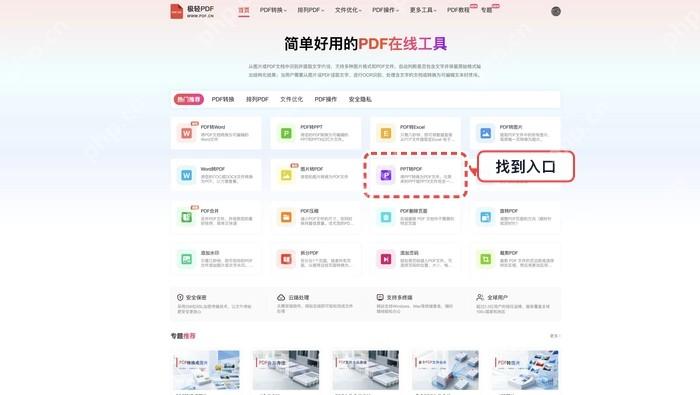
2. 上传前先验文件
源文件先过一遍:本地先打开PPT,确认总页数、页面方向、加密状态和内容完整,本身就打不开的文件别直接上传处理。
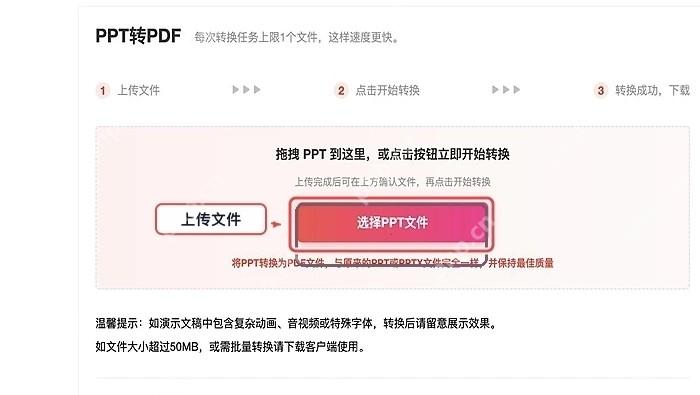
3. 核对上传状态和关键参数
处理前再看一次:上传完成后核对文件名、任务状态和可选参数,要是你选了指定页码、调整清晰度、改页面顺序这类自定义设置,这步绝对不能省。
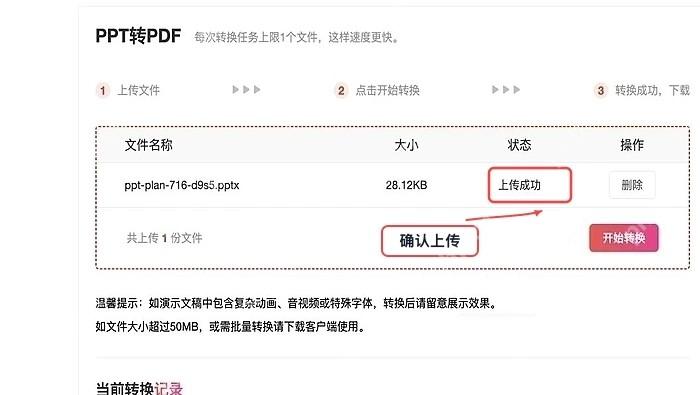
4. 下载后按结果反查
结果别只看能打开:下载完别直接发出去,重新打开PDF检查页数、顺序、清晰度、有没有文字乱码,有问题就回到上一步调整重转。
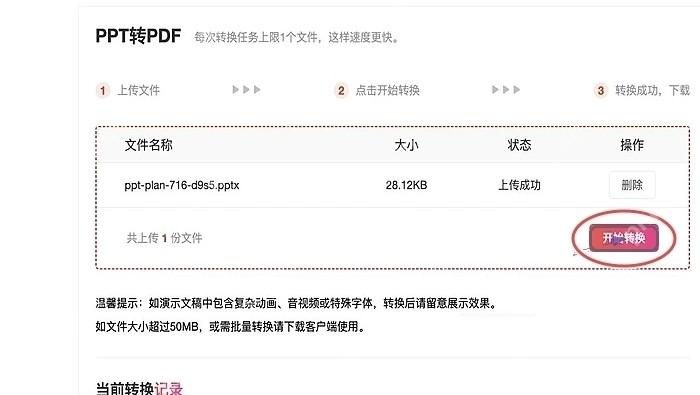
常见报错与边界问答
Q1:在线处理失败要马上换工具吗?
A:先刷新页面试试,同时确认下文件大小、格式和网络状态都正常,同一个文件连续多次处理失败,再考虑拆分PPT或者换本地导出的方式。
Q2:涉密文件适合在线处理吗?
A:绝对不建议。合同、证件、财务数据、客户资料这类敏感文件,优先用本地工具或者公司允许的内部系统处理。
参考来源:
延伸工具:只想处理部分页面可以先用 拆分PDF;转完文件太大可以接着用 PDF压缩;页面方向不对就用 旋转PDF调整。
处理失败时:先刷新页面试试,还是失败就整理好文件大小、失败截图、浏览器环境和操作步骤,联系 market@pdf.cn 反馈。














