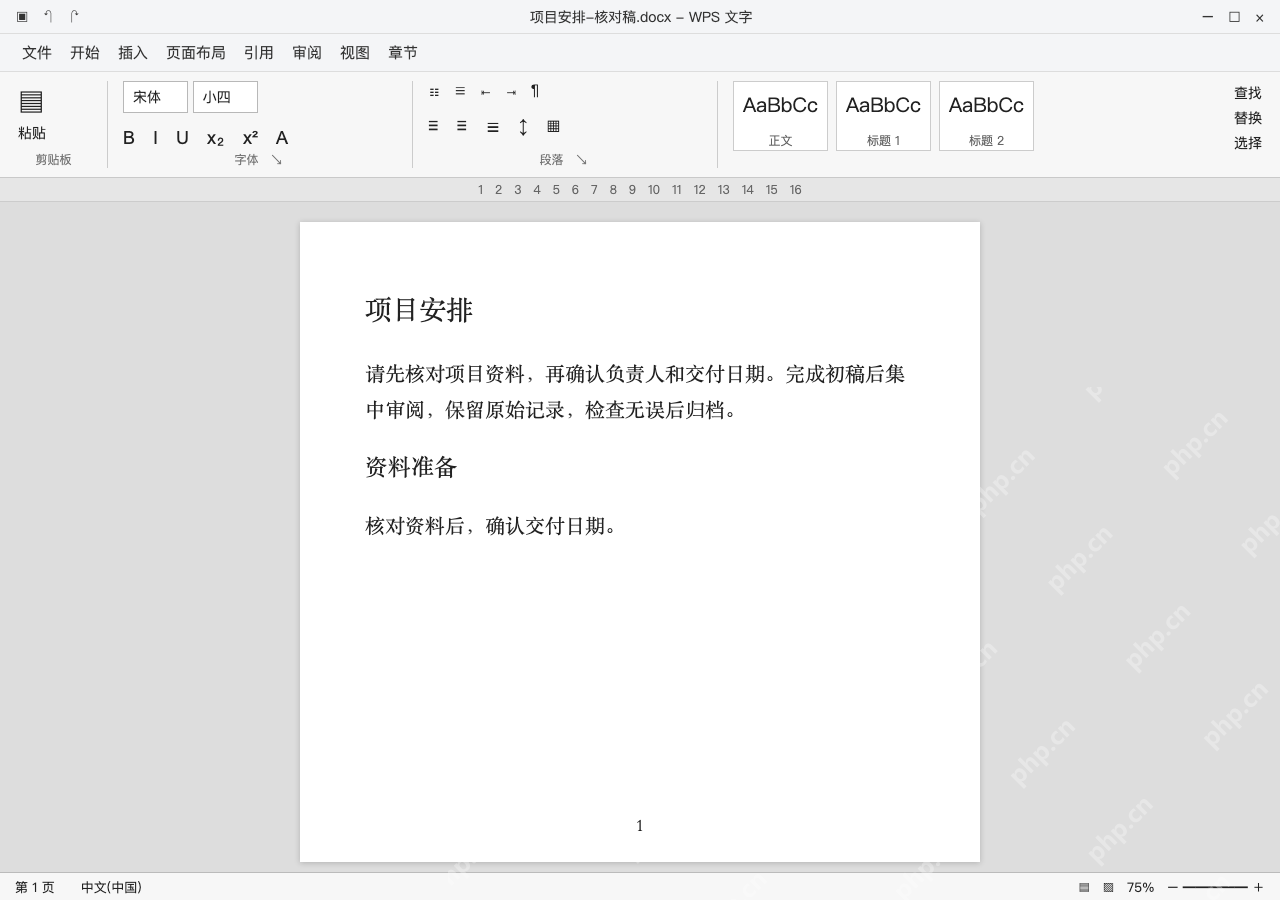
wps和word打开同一份文件,行距经常对不上。先确认两边开的是同一个文件,比对正文的字体字号,再核对段前段后、行距类型和文档网格。哪怕两边都设1.5倍行距,行高也未必完全一致,字体替换、网格吸附都会改变最终效果。操作前留好原稿,别靠插空行拉页面,也别把标题、表格、正文全选成同一种格式。
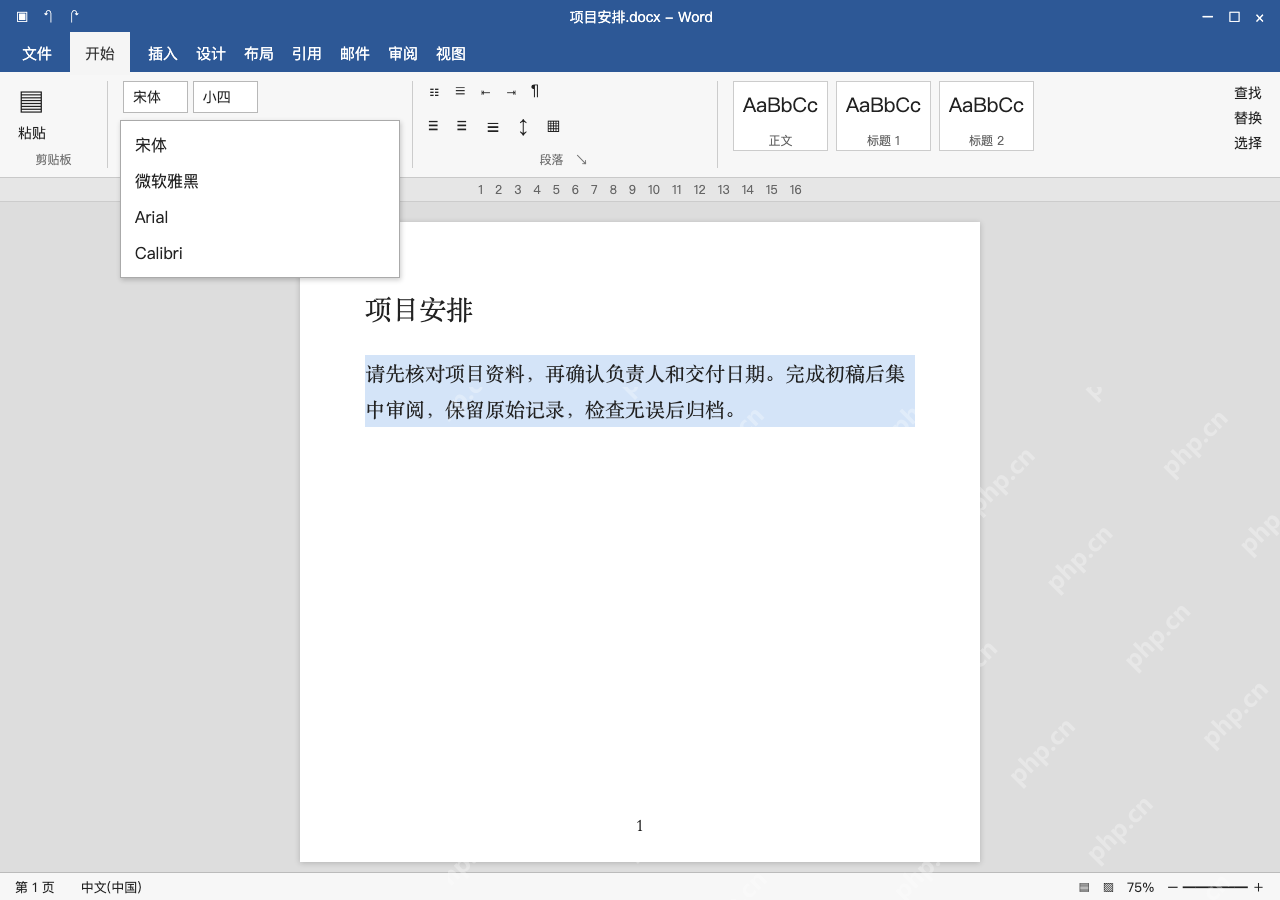
第1步:选同一段,核对字体和字号
两边都找到“请先核对项目资料”这段,只选正文,查看字体框与字号。这里是Word的选区,没选标题;字体框显示了字体名,也不代表本机实际装有对应字体,要检查两端可用字体是否一致。
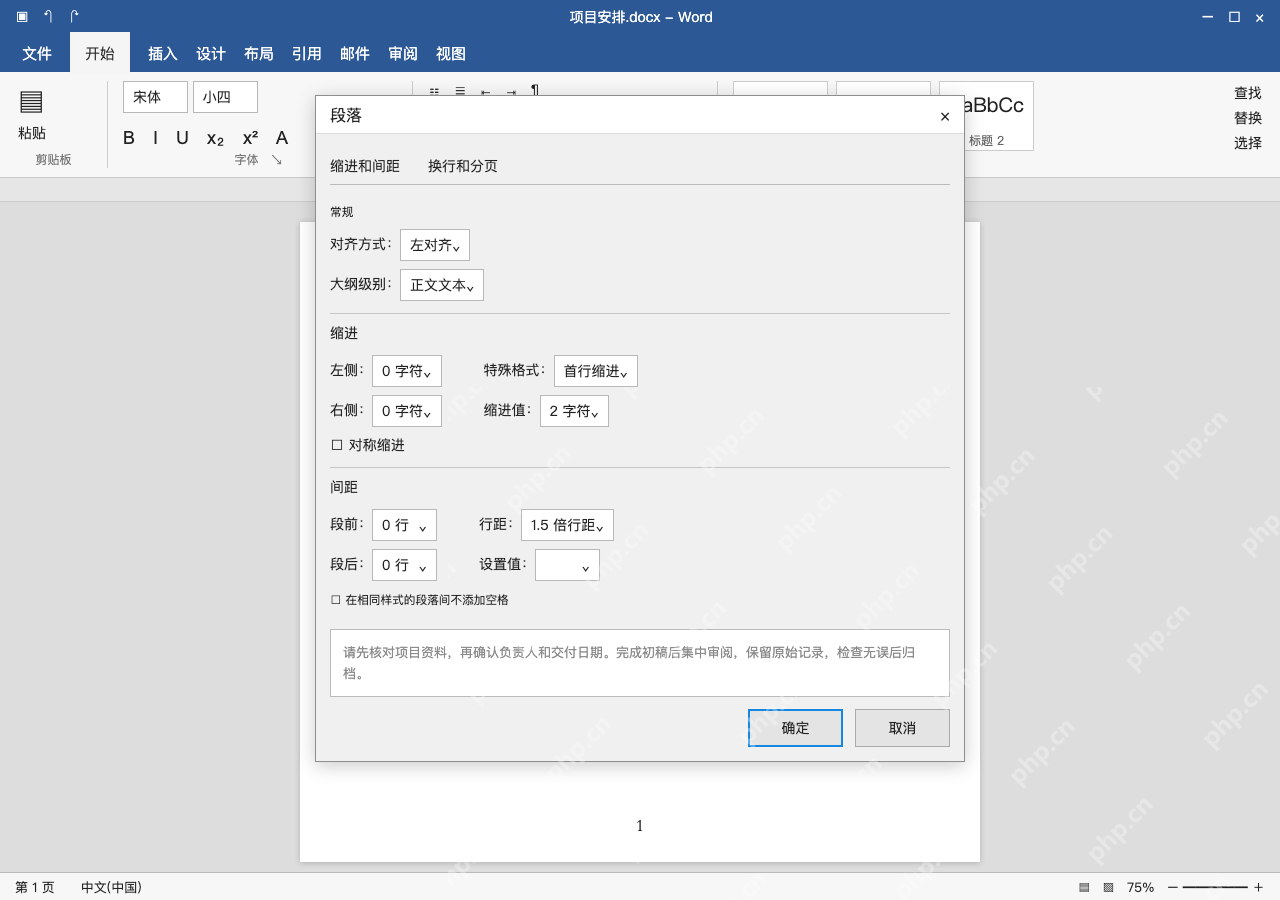
第2步:比较段落参数,而不只看行距数字
从“开始”的段落组打开对话框,记录行距是固定值、最小值还是倍数,同时核对段前段后。本例为1.5倍行距、段前段后0行、首行缩进2字符,按相同参数在WPS核对,单位也要保持一致。
上下两段之间空得多,先查上一段段后和下一段段前,不一定是行距的问题。大字号或行内图片可能撑高行框,固定行距过小又可能截字,不能把所有差异都改成同一个固定值。
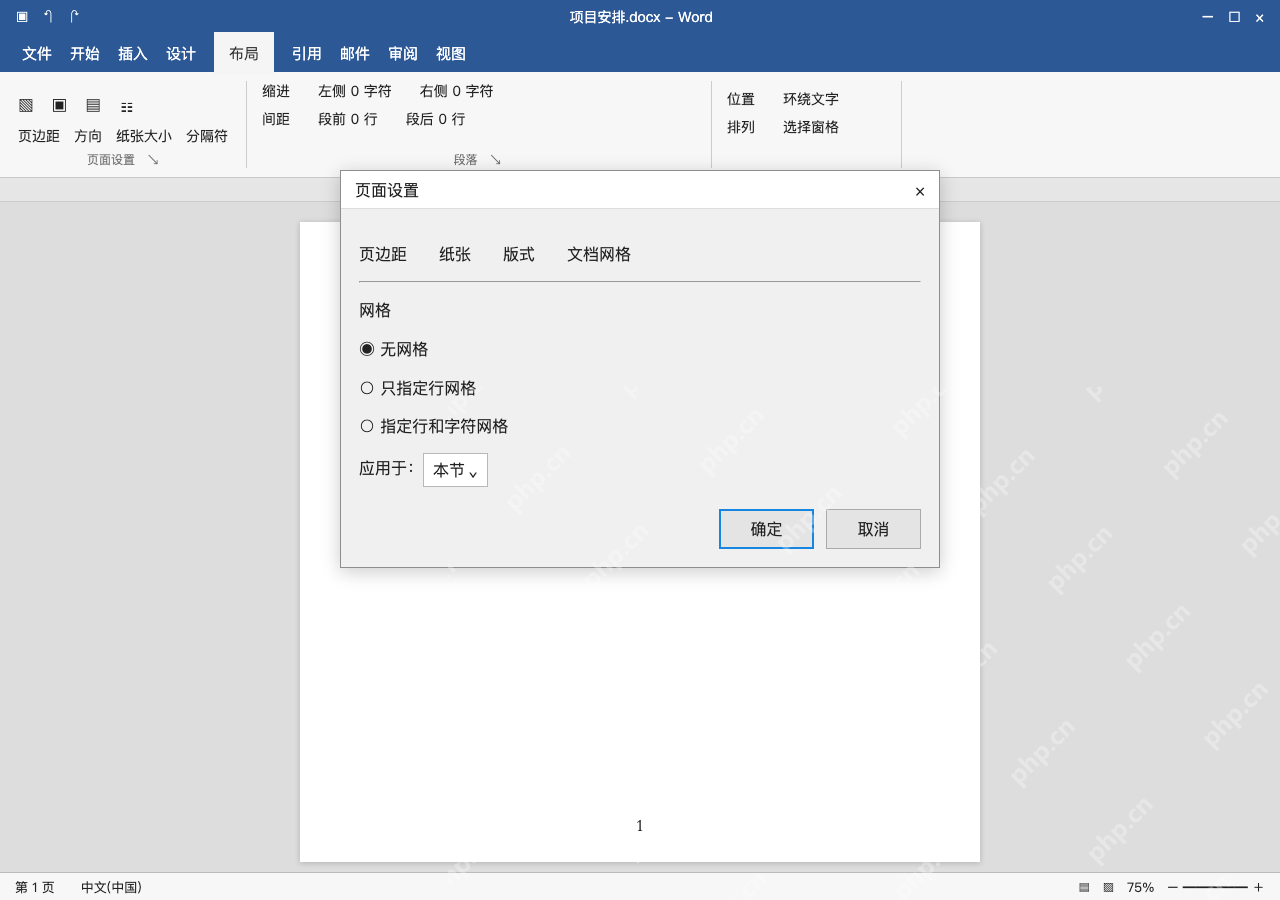
第3步:检查网格设置是否干预行高
在Word的“布局→页面设置→文档网格”检查当前节的网格模式。本图选中“无网格”,作为普通文档的排查示例;若模板要求按网格排版,应保留模板要求,并检查段落是否与网格对齐。

分节文件按本节核对,不一次覆盖全部章节。WPS的相关选项名称以实际版本为准,先比较网格和段落规则,再判断两端渲染差异。
第4步:回 WPS 检查换行和分页,再保存副本
在WPS重开核对稿,对照同一段的换行、段间距和分页。图中保留“项目安排”和“资料准备”,应逐段比对,不能仅凭第一页看起来差不多就覆盖原稿。
需要固定阅读版时,由排好版的一端输出PDF再核对。仍需互改的.docx应保留样式与原稿,确认接收方的字体和软件版本,不用空格、空行补出看似相同的页面。