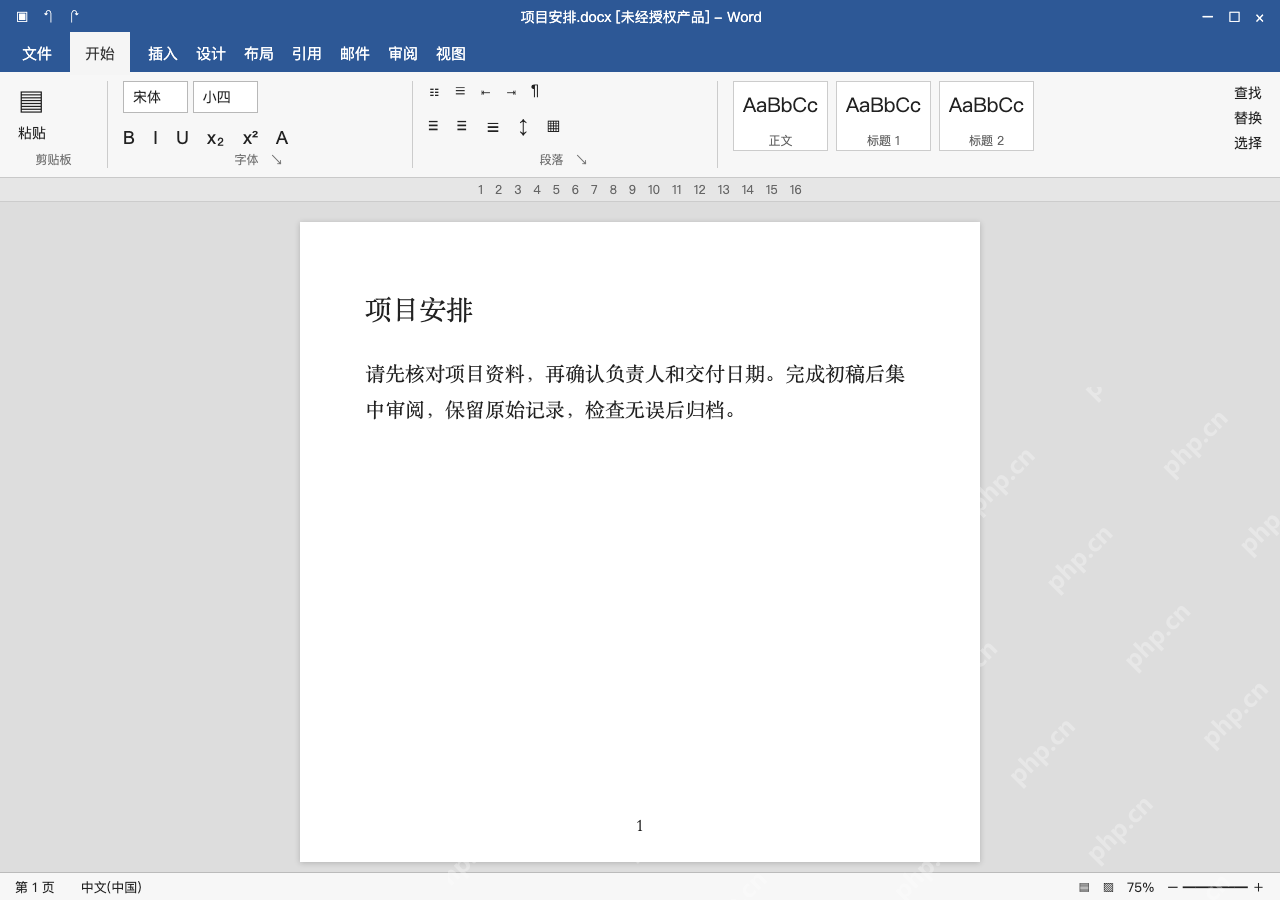
word弹出未授权产品提示,先核对自行购买或单位分配的账号,再查订阅与激活状态。已有授权仍激活失败,按对应版本用微软的激活排查工具。普通docx临时处理可用免费基础编辑工具,但不会激活桌面word。下面分步骤讲授权提示排查、订阅检查和金山文档替代方案,别把文件只读当成授权问题,也不承诺换软件能绕过文档密码或组织权限。
第1步:确认提示来自产品授权
查看Word标题栏,出现“未经授权产品”字样,就代表Office激活状态异常,先核对购买账号或单位配发账号。如果只是单个文件只读、要求输入密码,那是文件权限问题,别靠取消只读来修复激活故障。
第2步:核对账号下的服务和订阅
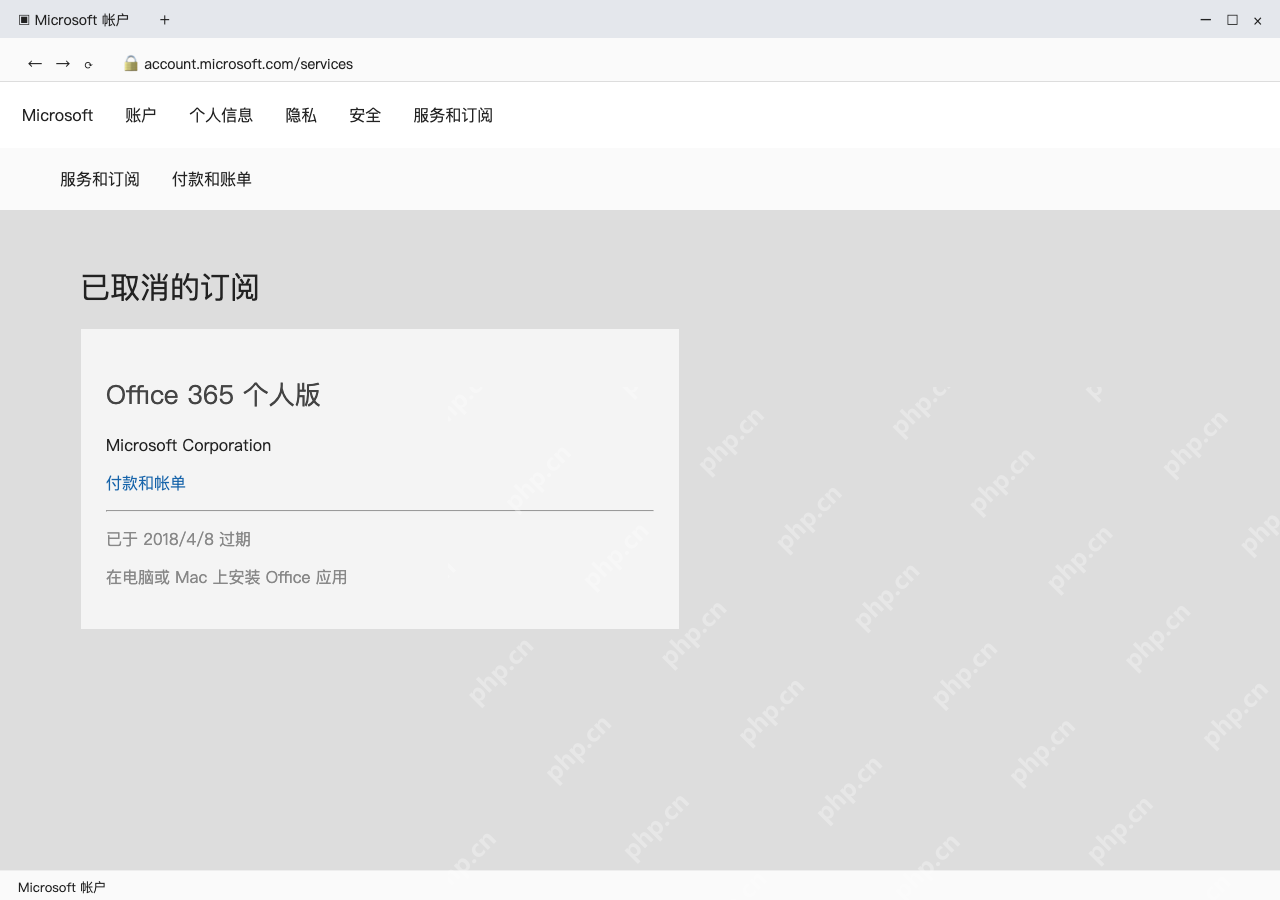
登录购买时使用的微软账号,在“服务和订阅”页面确认名下有没有对应产品、订阅是否仍在有效期。图中是旧版页面的过期示例,标注的2018/4/8仅作状态演示,不代表你的账号实际到期日。
工作或学校授权,直接找管理员确认已经给你分配了许可证。已有有效授权仍激活失败,照着微软官方说明核对安装版本、网络状态与系统时间,再用适配的激活疑难解答,别盲目删除其他Office安装包。
临时替代:上传有编辑权的工作副本
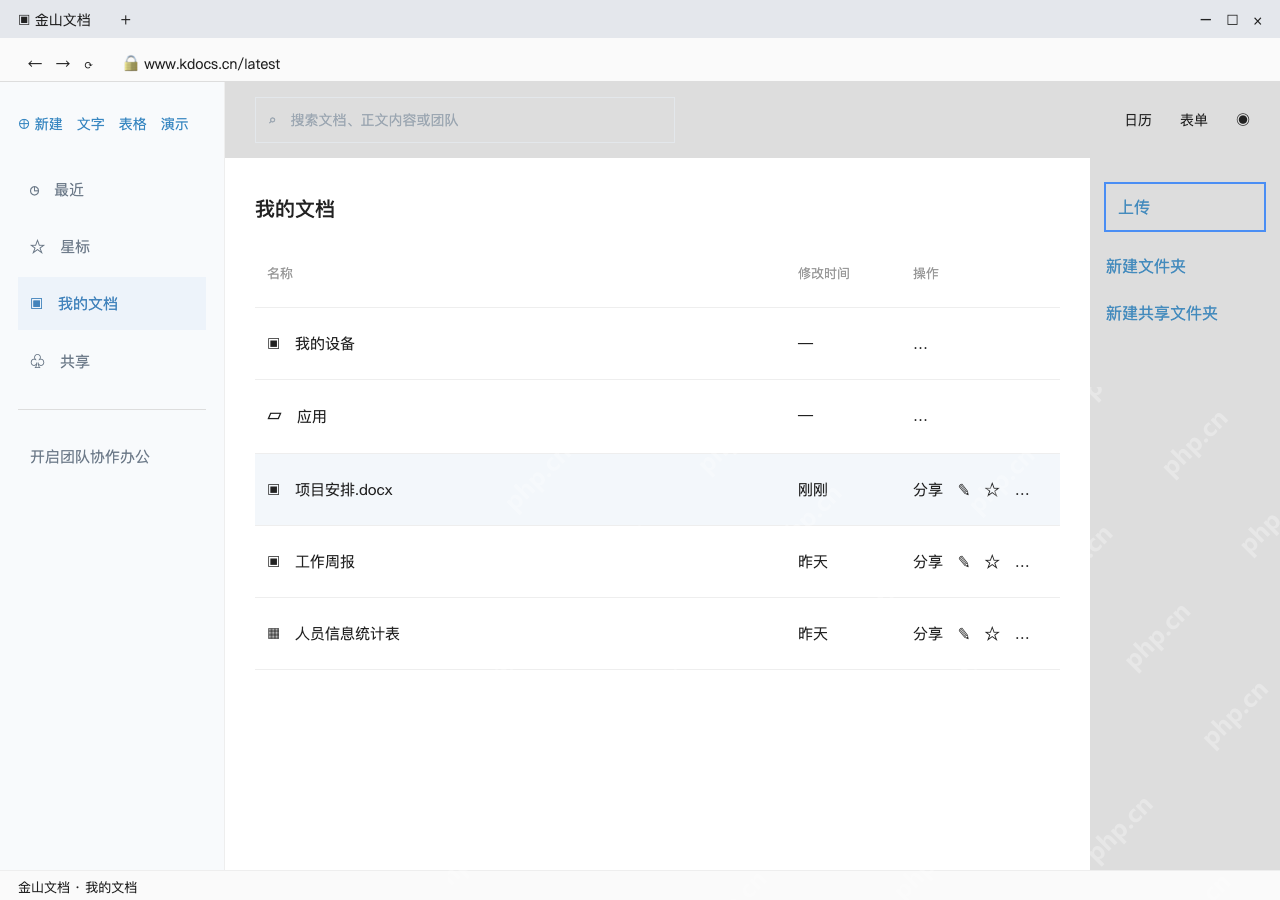
暂时用不了桌面Word时,登录金山文档,在“我的文档”点“上传”选择要处理的docx副本。列表里已经有“项目安排.docx”的话,先打开核对内容,涉及账号付费的提示以平台当前实际功能为准。

用这个路径处理文档,不会改变微软的授权状态。组织禁止上传的资料,改用单位获准的本地编辑器,文档密码和共享权限仍按文件所有者的要求处理。
最后:重开修改稿,确认内容和保存状态
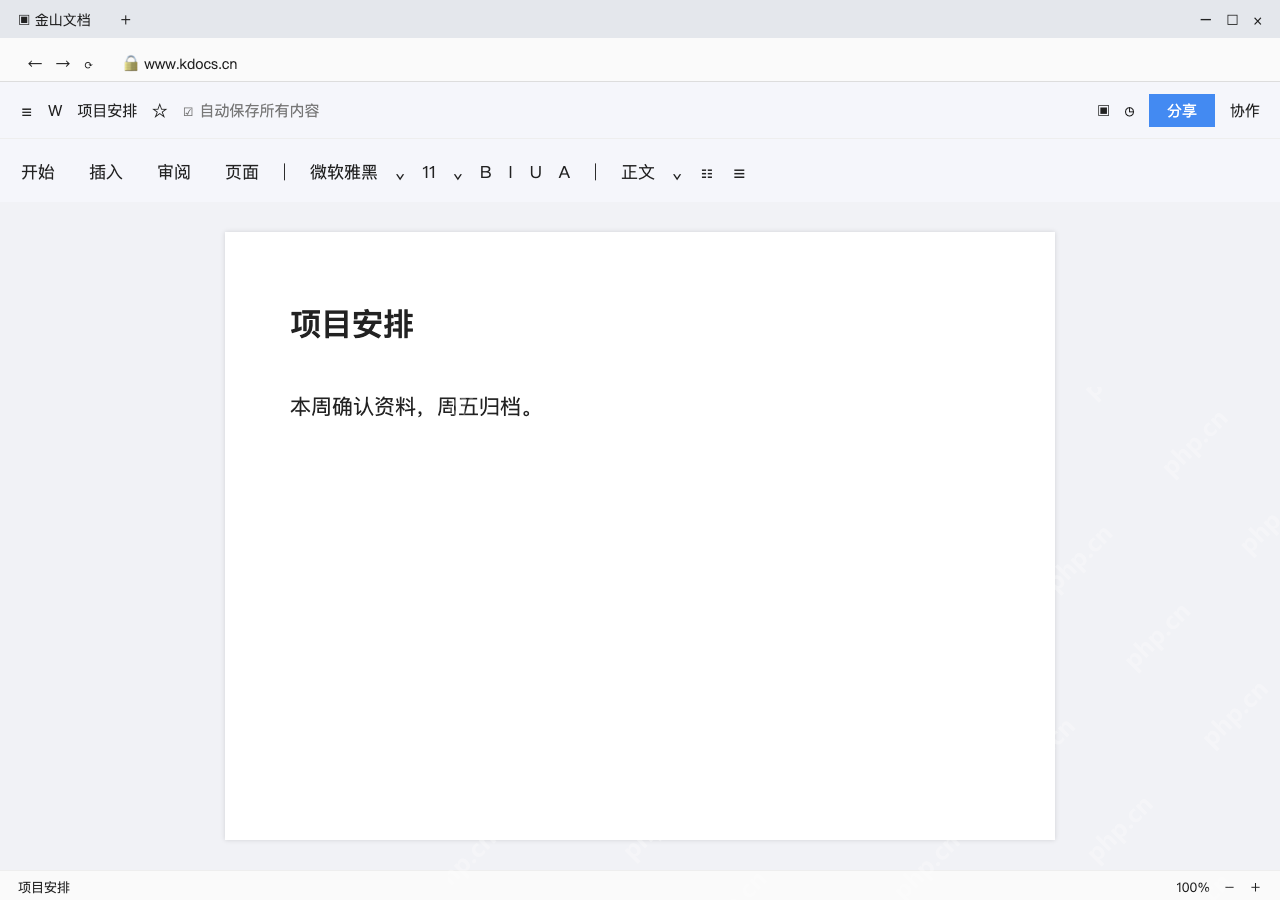
在网页版把示例句子改成“本周确认资料,周五归档。”,等自动保存完成,关掉重开文件确认“周五归档”的修改还在。图中是网页端的编辑结果,桌面Word的授权提示不会因为这个操作消失。
下载交付稿后,检查字体、表格、图片与分页有没有异常。之后想用回桌面Word还是得解决实际授权问题,别把文档成功保存当成Office已经激活的证明。