


在日常办公与文档整理过程中,不少使用 word 2014 版本的用户,特别是刚接触该软件的新手,常会在页脚设置环节遇到困难。规范清晰的页脚不仅能提升文档整体观感与专业度,还可高效呈现页码、版权信息、文档标题等关键内容。下面将分步详解 word 2014 中页脚的设置方法。
基础操作:快速插入默认页脚
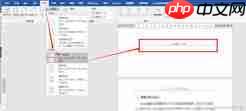
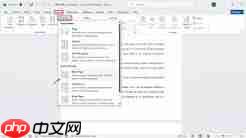
打开需编辑的 Word 2014 文档,确保顶部功能区处于展开状态(若已折叠,点击任意选项卡即可恢复)。点击顶部菜单栏的「插入」选项卡,在右侧「页眉和页脚」功能组中找到并点击「页脚」按钮,此时将弹出内置页脚样式列表,包含“空白”“页面底端(带页码)”“页面底端(带日期)”等多种预设模板。新手可根据实际需要直接选择对应样式,点击后文档底部即自动激活页脚编辑区域。完成内容输入或调整后,双击文档正文任意位置,即可退出编辑并保存设置。

Word报告自动生成神器。自动生成专业Word文档报告,支持模板填充、目录生成、表格/图表插入、页眉页脚、多级标题、样式主题、批量邮件合并。当用户需要生成Word报告、创建合同文档、批量生成通知/证书、填充Word模板、制作商业计划书时触发。
个性化设置:自定义页脚内容与格式
若不满足于系统模板,可点击「页脚」下拉菜单中的「编辑页脚」,进入空白页脚区域进行自由定制。在此状态下,既可手动键入公司名称、文档标题、版权声明等文本,也可通过「插入」选项卡下的「页码」「日期和时间」「图片」等功能,添加动态页码、实时日期、Logo 图片等元素。内容添加完毕后,选中页脚内任意文字或对象,即可利用「开始」选项卡中的字体、段落工具,灵活调整字号、颜色、加粗、对齐方式(左对齐/居中/右对齐)等格式,轻松适配标书、学术论文、宣传册等多样化排版需求。
特殊需求:差异化页脚设置方法
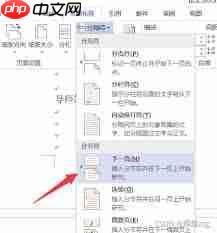
在撰写正式报告、学位论文或书籍类长文档时,常需实现“首页无页脚”或“奇偶页页脚不同”的排版效果。操作方式如下:双击页脚区域进入编辑模式,顶部将自动显示「页眉和页脚工具-设计」选项卡;在「选项」功能组中,勾选「首页不同」,即可使首页页脚自动隐藏,无需手动清除;如需区分奇偶页,再勾选「奇偶页不同」,随后分别在奇数页与偶数页的页脚区域中输入不同内容(例如奇数页显示页码+文档名,偶数页显示公司LOGO+网址)。若需移除已有页脚,可返回「插入」→「页脚」→ 下拉菜单中选择「删除页脚」,支持整篇文档或当前节的一键清除。总体而言,Word 2014 的页脚设置逻辑直观、路径明确,即使零基础用户也能迅速掌握并熟练应用。















