




在视频剪辑过程中,淡入与淡出效果是提升成片质感与情绪表达的重要手段。作为功能全面的非线性编辑软件,vegas 提供了直观高效的方式实现此类转场效果。
一、实现淡入效果
导入媒体文件
启动 Vegas 编辑界面,将目标视频素材拖入时间线轨道中。定位目标片段
在时间轴上单击选中需应用淡入处理的视频事件。插入起始关键帧
将播放头移至该片段最前端位置,在“视频事件”属性面板中启用“淡入淡出”功能,系统将自动生成首个关键帧,其默认透明度为 0%,即画面初始不可见,构成淡入起点。设置结束关键帧
将播放头向右微调(例如前进 0.1 秒),再次点击“淡入淡出”,添加第二个关键帧,并将其透明度设为 100%。如此,画面便会在指定时长内由隐至显,完成自然淡入。
二、实现淡出效果
- 选定待处理片段
于时间线上点击选中需添加淡出效果的视频单元。
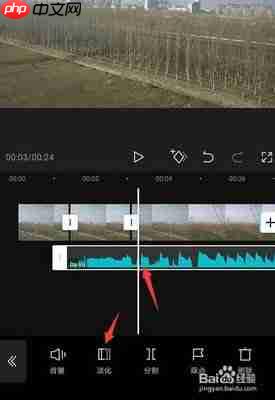
添加终点关键帧
将播放指针移至该片段末尾处,开启“视频事件”中的“淡入淡出”选项,生成第一个关键帧,此时透明度值默认为 100%,表示画面在此刻仍完整可见。创建过渡关键帧
将播放头向左偏移一小段(如 0.1 秒),再次激活“淡入淡出”,添加第二关键帧,并将其透明度调整为 0%。由此,画面将从清晰状态逐步隐去,形成平滑淡出。
三、批量设置淡入淡出效果
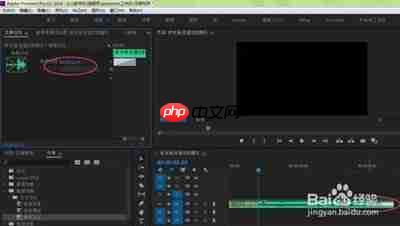
当项目中存在多个需统一应用淡入淡出效果的镜头时,可借助 Vegas 的多选操作实现批量处理。按住 Ctrl 键依次点击多个视频事件进行全选,随后依照前述步骤统一添加并调节关键帧参数,即可同步完成全部片段的效果配置,显著节省重复操作时间。

只需几个基础操作,就能在 Vegas 中快速构建专业级的淡入淡出动画,赋予你的影像更富节奏感与表现力的视觉体验。现在就打开软件尝试一下吧,让每一段画面都拥有恰到好处的呼吸感。














