


做sketchup(草图大师)效果图的你,一定经历过这样的困扰:模型建得精细,材质贴得准确,可一旦开启阴影,不是整片漆黑、结构全无,就是阴影悬浮空中、毫无落地感,原本用心打磨的设计瞬间显得廉价。不少人第一反应是导出到photoshop里手动修图,其实完全没必要——sketchup原生就支持高度可控的阴影调节,几个简单设置就能还原真实自然的光影效果。
第一步:调出完整的阴影编辑面板
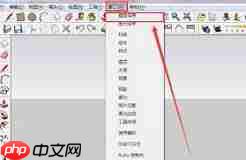
不少新手只知道点击顶部工具栏的“阴影”开关,打开后便不再深入设置。要真正掌控阴影,必须启用完整参数面板:点击顶部菜单栏「窗口」→「默认面板」,勾选「阴影」,即可唤出浮动式阴影控制面板,所有关键调节项都集中于此。面板中的时间与日期滑块,并非仅用于装饰,而是基于地理坐标与太阳轨迹模拟真实日照角度。若需营造开阔场景的柔和长影,可将时间拖至清晨或傍晚;若强调建筑结构与体块关系,则建议设为正午前后,先确保基础光影方向准确无误。
第二步:快速修复典型阴影异常
最常遇到的问题是阴影整体过重,画面沉闷压抑。此时无需盲目调整角度,直接拖动面板中的「明暗」滑块即可:户外透视图推荐将明暗值设定在30%–50%,既保留高光细节,又维持清晰的阴影轮廓;室内效果图则可提升至60%–70%,防止阴影过度吞噬空间层次,让结构关系更易读。若发现某个组件完全不投射或不接收阴影,只需右键点击该组件,进入属性菜单,取消勾选「不投射阴影」与「不接收阴影」两项即可恢复正常。对于玻璃等透明材质缺失阴影的情况,可进入「窗口」→「模型信息」→「渲染」,将“透明度阴影精度”调至中或高,即可生成符合物理逻辑的半透明投影。
进阶技巧:打造定制化局部阴影效果
如需比系统默认更柔和的阴影边缘,SketchUp高版本用户可直接拖动面板中的「柔化」滑块,实时调节阴影过渡的模糊程度,显著提升效果图的真实质感。若需对特定物体单独控制阴影深浅与形态,可复制该物体并精准对齐至地面,赋予其纯黑+低透明度材质,再配合柔化边缘处理,即可生成完全可控的自定义投影,大幅减少后期反复调整的耗时。
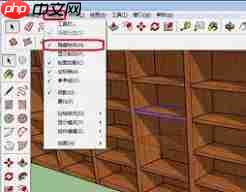
事实上,SketchUp的阴影编辑功能远比想象中强大且易用,善用原生参数就能应对绝大多数出图需求。一套光影协调的方案,不仅视觉层次更丰富、空间表现更可信,更能节省大量依赖PS后期的时间成本。















