


很多使用sketchup草图大师进行景观地形、不规则曲面建模的设计师,常常会遇到找不到沙箱工具、不清楚如何调出显示的问题。实际上,沙箱(部分版本中译为“沙盒”,功能完全相同)是软件内置的原生建模模块,并非第三方插件,只需按标准流程操作即可快速启用。下面为大家整理一套完整、可靠的操作指南。
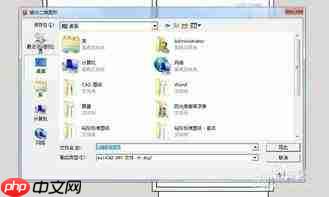
基础操作:手动调出沙箱工具栏
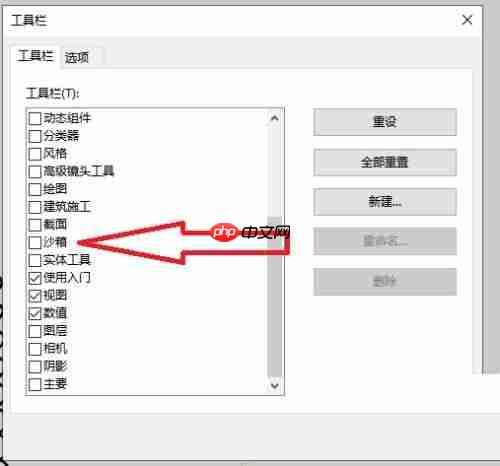
启动SketchUp并打开项目文件后,首先点击顶部菜单栏中的「视图」→ 在下拉菜单中选择「工具栏」→ 此时将弹出工具栏管理面板。在该面板的可选列表中查找“沙箱”(或“沙盒”),勾选其前方的复选框,确认设置。完成勾选后,沙箱工具栏即以浮动窗口形式出现在界面中;你可将其拖拽至顶部主工具栏区域或侧边栏固定位置,便于长期高频调用。
插件层面:启用被默认禁用的原生沙箱模块
若在工具栏管理面板中未发现“沙箱”选项,极有可能是当前安装的SketchUp精简版或定制版默认禁用了该原生扩展。此时请切换至顶部菜单栏的「窗口」→ 下拉选择「扩展程序管理器」(旧版可能显示为“插件管理器”)→ 打开后,在已安装扩展列表中搜索关键词“sandbox”或“沙箱”,定位到对应条目,确保其右侧启用开关处于开启状态(ON)。如为关闭状态,请点击开启,随后完全退出SketchUp并重新启动,再返回「视图 → 工具栏」即可正常看到并勾选沙箱。
异常问题处理:勾选后仍不显示的应对方案
个别用户在完成勾选后仍无法看到沙箱工具栏,常见原因包括:
- 界面缩放比例过高或DPI适配异常,导致工具栏被挤出可视区域;
- 解决方法:右键点击顶部任一已有工具栏的空白处 → 选择「重置工具栏」→ 所有已启用工具栏将自动回归默认布局,沙箱随即可见。
- macOS平台用户还需特别注意:新版SketchUp for Mac需在「系统设置 → 隐私与安全性 → 完全磁盘访问权限」中授予SketchUp应用权限,否则沙箱等底层建模功能可能加载失败或无法响应。
沙箱是SketchUp原生支持的高效地形建模核心模块,无需额外下载安装任何第三方插件,即可直接实现网格生成、曲面起伏、等高线建模、曲面平整、地形嵌入等多种专业操作。熟练掌握其调出与启用方式,是开展高质量景观微地形、自然曲面及复杂场地建模的前提基础。















