





草图大师(sketchup,简称su)作为建筑、景观与室内设计领域广泛使用的三维建模软件,许多初学者在完成模型后,常在导出标准立面图环节遇到困难——常见问题包括透视失真、线条混乱、比例不准等。事实上,只要系统性地把控“预处理→导出→优化”全流程,即可高效生成符合制图规范的立面图纸。以下从多个关键维度详解实操步骤。
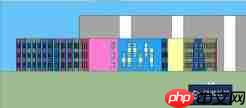
一、导出前的模型预处理
立面图质量的根基在于前期准备。核心目标是确保视图正交、比例真实、图形干净。
- 模型精简:隐藏或删除不影响立面表达的构件,如内部隔墙、家具、临时辅助线、参考体量等,仅保留需呈现的外轮廓及关键立面元素;
- 相机设置:点击顶部菜单栏「相机」→ 勾选「平行投影」(务必禁用透视模式,否则必然导致近大远小变形);随后右键点击目标立面平面 → 选择「对齐相机」,系统将自动调整至垂直正投视角;
- 显示样式优化:在「窗口」→「样式」中,将显示模式设为「消隐」(适用于带材质的方案图)或「线框」(适用于纯线稿施工图),避免阴影、背景、地面等干扰元素影响导出纯净度。
二、原生功能导出操作流程
无需额外插件,利用SketchUp内置功能即可完成专业级导出,适合入门用户与中小型项目。
完成预处理后:
- 点击左上角「文件」→「导出」→「二维图形」;
- 在保存对话框中选择目标格式:
▸ 若需后续在AutoCAD中深化施工图,推荐选择 DWG 格式;
▸ 若仅用于方案汇报或PPT展示,可选 PNG(支持透明背景)或 JPG(体积更小); - 点击右下角「选项」进入参数设置:
▸ 导出DWG时:勾选「导出边线」「导出轮廓线」,单位设为毫米(mm),比例按项目要求设定(如1:100、1:50),并确认「导出为图层」以利CAD分层管理;
▸ 导出图片时:取消勾选「使用视图大小」,手动输入宽度为 9999(SU支持的最大像素值),分辨率设为 300 dpi,JPEG质量拖至最右端「更好」,并勾选「消除锯齿」; - 设置文件名与保存路径,点击「导出」即完成。
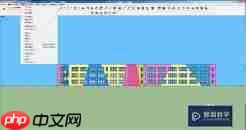
三、插件导出与后期优化建议
面对多立面、大体量或高频出图需求,插件可显著提升效率与一致性。
- 推荐插件:如SUAPP平台中的「批量导出立面」工具,支持预设多个剖切面或标准视图,一键导出全部立面图,并自动匹配统一比例与图层命名规则,节省超50%手动操作时间;使用前请确认插件版本与当前SU版本(如SketchUp 2025/2026)兼容,避免导出异常或线条断裂;
-
导出后优化:
▸ DWG文件:导入AutoCAD后,清理重复线段、合并共线边、按规范设置线宽(如轮廓线0.5mm、次要线0.25mm)、添加标注与图名;
▸ 图片文件:导入Photoshop进行对比度增强、杂线擦除、边缘锐化,并叠加灰阶阴影底图(通过“滤色”混合模式合成),提升图面表现力与专业感。
以上方法已在SketchUp 2025/2026版本(Windows 10/11 及 macOS Sonoma/Ventura 系统)中实测验证,兼顾准确性、效率与通用性,助你快速输出达标立面成果。















