


很多刚接触photoshop的作图者,都遇到过画布上突然出现均匀网格线的情况,半透明的格子会遮挡画面细节,影响修图、排版的色彩判断,不少新手翻遍菜单栏都找不到关闭方式。其实去除ps网格线需根据具体场景选择对应方法,接下来从多个维度为大家梳理操作步骤。
临时快速关闭:快捷键一键消除
对于只是误触打开网格、想要快速清除的用户来说,快捷键是最高效的选择。全版本PS通用的关闭网格快捷键为:Windows系统按下「ctrl+'」(单引号键,位于键盘回车键左侧),macOS系统按下「command+'」,按下后网格会立即消失。如果按快捷键没有反应,大概率是当前输入法切换为了中文输入法,快捷键指令被识别为文字输入,切换为英文输入法后再次按下即可生效。
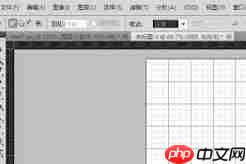
菜单栏手动操作:适合记不住快捷键的用户
如果记不住快捷键,也可以通过菜单栏一步步操作关闭。打开PS后点击顶部导航栏的「视图」选项,在下拉菜单中找到「显示」选项,展开子菜单后找到「网格」选项,点击选项取消「网格」前方的对勾,画布上的网格线就会立即消失。如果画布上同时打开了参考线、切片标注等其他额外辅助元素,也可以直接点击「视图」菜单中的「显示额外内容」,取消勾选后所有辅助元素会一并隐藏,适合整理画布、导出前清场时使用。
关闭默认启动网格:避免文件自动带出网格
不少用户每次打开PS或者新建文件都会自动出现网格,这是因为开启了默认显示网格的设置,想要永久解决这个问题,可以进入设置修改。点击顶部「编辑」菜单(macOS系统点击顶部PS菜单栏的「Photoshop」),找到「首选项」,在弹出的设置面板中选择「参考线、网格和切片」,取消「启动时显示网格」的勾选,确认后重启PS,之后打开文件就不会自动出现网格线了。最后要提醒大家,很多新手会把网格和参考线弄混,均匀铺满画布的是网格,自己手动拖出来的单个线条是参考线,不要关错内容影响作图进度。















