


photoshop浮动面板是支撑核心操作的模块化功能区域,与固定工具栏不同,其高度可变性既是显著优势,也常成为初学者上手时的难点。理清浮动面板的使用逻辑,对提升修图与创意设计效率具有关键作用。从基础调用、自定义适配到高阶操作技巧,多角度梳理其用法,才能真正释放这一功能的价值。
基础操作:面板的显示、释放与归位逻辑
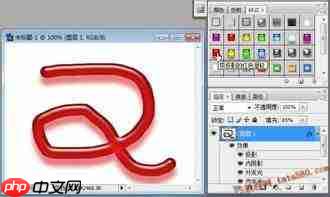
Photoshop默认界面将高频使用的面板(如图层、颜色、历史记录等)以选项卡形式停靠于界面右侧。只需点击任一面板标签并拖出,即可转为自由浮动状态,并可任意放置于画布空白区域。若某面板未显示,可通过顶部菜单栏「窗口」→ 在下拉列表中勾选对应名称(例如“直方图”“路径”“动作”),该面板即会以浮动形式出现在工作区中。完成使用后,将浮动面板的标签拖至界面边缘(左、右或底部),当出现蓝色高亮投放区域时松开鼠标,即可自动重新停靠。双击面板标签可快速折叠/展开面板,仅保留名称栏,有效释放屏幕空间。若因多次拖动导致布局混乱,可执行「窗口 → 工作区 → 复位基本功能」,一键还原初始排布,高效解决新手误操作带来的界面困扰。

自定义布局:按创作类型匹配面板组合策略
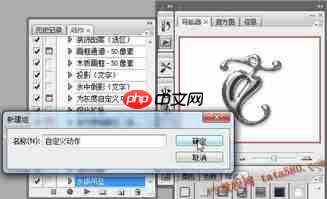
浮动面板的核心价值在于可依任务场景灵活重构。例如,人像精修流程中,常需频繁调节「调整图层」「液化」和「历史记录」,建议将三者设为独立浮动面板,集中置于画布右侧空闲区,避免在菜单间反复跳转;插画绘制则更依赖「笔刷设置」「色板」与「图层」联动,可将其合并为一组浮动面板,停靠于左手侧,缩短右手操作距离;而平面排版工作,推荐将「字符」「段落」「对齐」三个文字相关面板单独拖出,悬浮于画布上方,实现参数调整所见即所得,提升排版响应速度。
进阶技巧:优化效率的隐藏用法与习惯养成
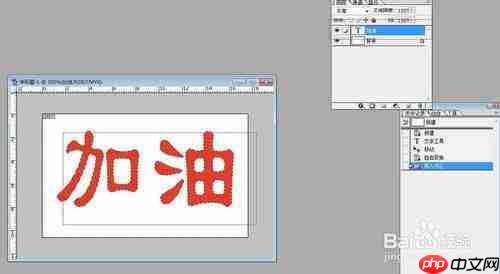
掌握几个关键快捷方式,能让浮动面板使用更丝滑:按下 Tab 键 可瞬时隐藏/显示全部浮动面板,配合全屏模式(F11)实现无干扰预览;完成个性化布局后,进入「窗口 → 工作区 → 存储工作区」,为其命名保存,下次启动 Photoshop 即可一键载入;日常应坚持“精简原则”——只开启当前项目必需的浮动面板,关闭长期闲置项(如“3D”“时间线”等非通用功能),防止界面拥挤反向降低操作流畅度。本质上,浮动面板并无标准范式,一切以个体操作动线与视觉习惯为基准,唯有让功能服从于人,而非让人适应功能,才能真正将精力聚焦于创意本身。


















