





很多新人拍婚纱照倾向于选择自带氛围感的透纱、飘纱款式,后期修图换背景或做创意合成时,透明婚纱的抠图始终是高频难点——既要完整保留纱质的轻盈通透感,又需彻底清除原背景残留的灰边、杂色,避免边缘发闷发实。在 photoshop 中,不同熟练度的用户可依据实际需求选择匹配的操作路径,以下从实操性、适用场景与效果精度三个维度展开详解。
基础入门:快速选择+蒙版优化法
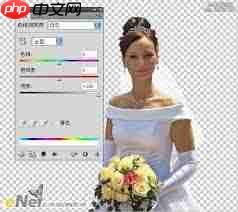
该方法门槛低、上手快,适用于半透明程度中等、背景较干净的轻薄纱款。操作流程如下:先打开婚纱原图,按 Ctrl+J 复制背景图层以保障原始文件安全;选用快速选择工具(W),大致框选人物主体及婚纱主要结构区域;随后点击顶部菜单栏「选择并遮住」进入边缘精修界面;启用「边缘调整画笔工具」,将浓度设为约30%,沿婚纱边缘缓慢涂抹,系统会智能识别半透明过渡区并生成羽化选区;确认后点击「确定」,自动输出为带矢量蒙版的新图层。若局部仍有轻微灰边,仅需切换至蒙版缩略图,用不透明度15%~20%的软黑画笔轻扫即可消除,整套流程控制在十分钟内,适合零基础用户快速出图。

专业进阶:通道抠图法|高透薄纱首选方案
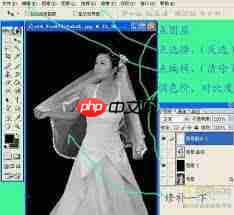
针对长头纱、欧根纱、多层蕾丝等高透明度婚纱,通道抠图仍是当前最稳定、可控性最强的专业手法。操作要点在于“观—调—载—蒙”四步闭环:打开图像后进入「通道」面板,分别单击红、绿、蓝通道预览,找出人物轮廓与背景反差最强烈的那个通道(通常为蓝或红通道);右键该通道→「复制通道」,得到“蓝副本”或“红副本”;选中该副本,执行「图像→调整→色阶」(Ctrl+L),向左右两端拖动黑白场滑块,使人物主体趋近纯黑、背景趋近纯白,而婚纱灰阶层次务必保留——切忌过度拉伸导致灰度丢失,否则透明感尽失;调整完毕后,按住 Ctrl 键并鼠标左键单击该通道缩略图,即可精准载入含灰度信息的选区;返回图层面板,选中原始图层,点击底部「添加图层蒙版」按钮,婚纱的通透质感即刻自然呈现,无生硬边界,亦无发实发堵现象。
细节优化:融合调整还原真实视觉质感
抠图完成≠最终交付,还需关键一步融合处理才能实现真实可信的合成效果。建议新建一个曲线调整图层,并将其设置为「剪贴蒙版」(Alt+Ctrl+G),仅作用于婚纱图层;小幅提升中间调亮度、微调RGB曲线S形走向,使婚纱透出的新背景色更协调;若蒙版边缘仍隐现原背景色斑,可双击蒙版缩略图打开「属性」面板,勾选「去边」选项,将「颜色溢出」滑块向左微调(建议-1~-3像素),有效抑制杂边;最后切换回蒙版,使用流量8%~12%的柔边白色/黑色画笔,对纱质疏密不均处进行手动提亮或压暗,强化光影流动感。至此,一张兼具通透性、层次感与真实质感的透明婚纱抠图即告完成。


















