


edge的个人账户全由微软统一管理,官方账户中心入口是 https://account.microsoft.com/。有现成微软账户可以直接登录,没有的话在登录页点创建新账户就行;要注意edge的同步开关藏在浏览器的个人资料设置里,没法在网页端的微软账户中心单独开启。

先搞懂网页账户中心和浏览器同步的区别
同一个微软账户可以通登Edge、Outlook、OneDrive等所有微软个人服务。网页端的账户中心只管你的身份安全信息、订阅内容和绑定设备,Edge里的个人资料才负责书签、密码、浏览历史、扩展这类浏览器数据的同步,两者用同一个账号,但功能入口和负责的内容完全不一样。
注册的时候你可以用自己现有的任意邮箱,也可以跟着微软页面的引导新注册一个邮箱地址。千万别去第三方代注册页面填写密码和验证码,碰到任何登录异常的情况,直接跳回微软官方账户的安全恢复页面处理就好。
点开Edge右上角的个人资料头像,就能添加新资料、选择已有账户或者新建浏览器资料。要是界面上已经出现「管理个人资料设置」的选项,说明当前资料已经创建好了,但同步有没有开启,还得点进同步设置页确认。
登录账号并配置Edge个人资料
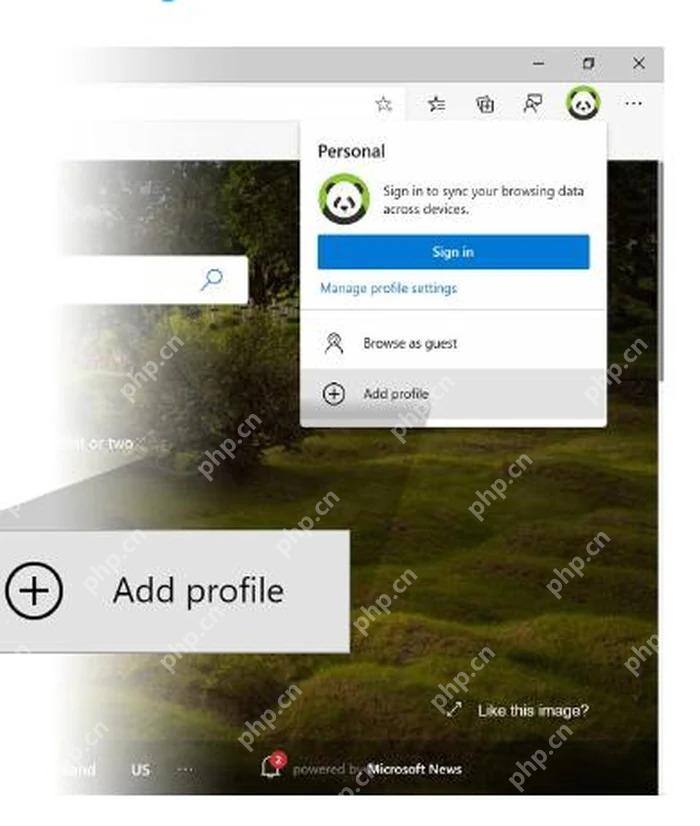
步骤1:从个人资料菜单添加账户
打开Edge之后点右上角的个人资料图标,选「添加个人资料」或者直接登录就行。个人资料的作用是把不同账号的书签、浏览记录、设置完全隔开,建议工作账号和私人账号分别建两个独立的资料,不要混在一起用。
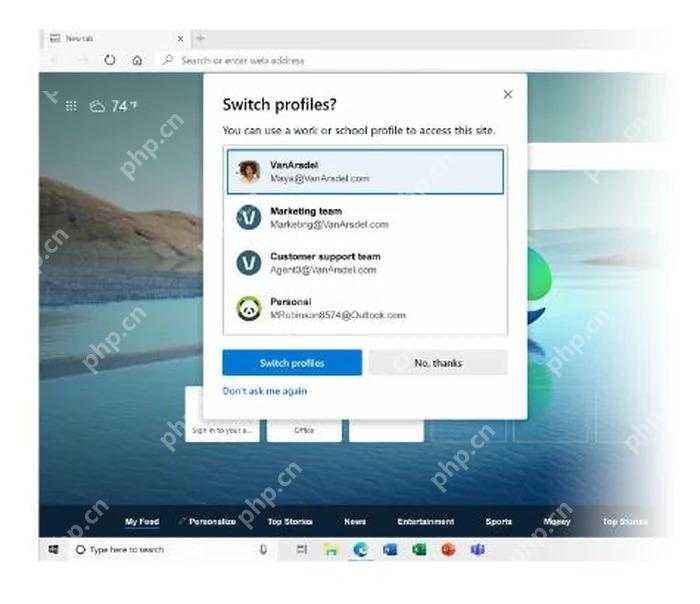
步骤2:在多个资料之间切换
要是你电脑上已经存了好几个个人资料,Edge点开头像就会直接列出所有可选账号。选好对应的私人或者工作资料之后再开网页,就不会把公司书签、私人密码、浏览记录串到同一个环境里。

从 CSV 数据集生成图数据库加载器和三元组映射。将表格 CSV 数据转换为图数据库可直接使用的节点、边和三元组。
要是你需要管理微软账号的安全信息、绑定设备这类内容,直接打开 https://account.microsoft.com/ 就行。网页端注册完账号之后回到Edge里登录,同步选项不会自动全部打开,得手动调整。
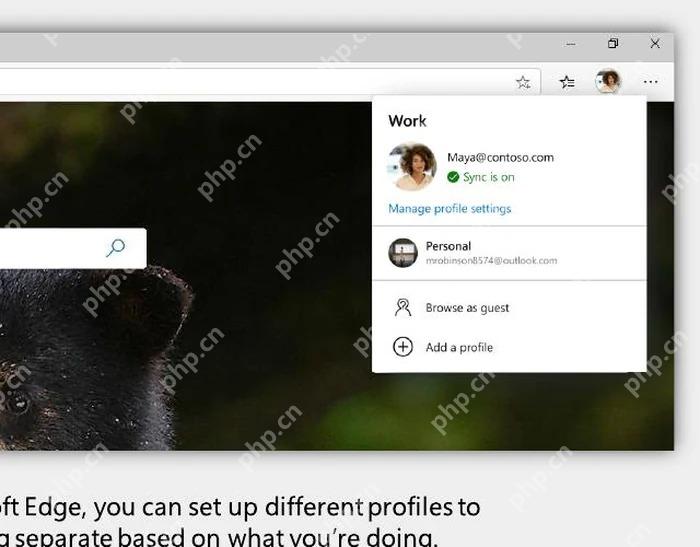
步骤3:检查浏览器资料状态
点开头像的个人资料菜单,会直接显示当前登录的账号、同步状态和管理入口。登录成功之后你能看到自己设置的资料名,也能正常点进资料设置页;要是同步还没开,界面上会一直留着设置同步的按钮。
配置完怎么确认设置生效
登录成功的判断标准很简单:Edge个人资料页显示的账号是你自己的,同时网页端微软账户中心也能正常打开安全和设备管理页面。至于同步有没有真的生效,得去「设置 > 个人资料 > 同步」里挨个核对各类数据的开关状态。
要是注册的时候提示邮箱已经被占用,说明这个邮箱之前就绑定过微软账户,直接点登录或者账户找回就行。别反复注册差不多的相似邮箱,不然之后你自己都分不清Edge里登的是哪个账号。
不同使用场景怎么选最合适
自己的私人电脑可以长期登录账号,按需同步收藏夹、密码和扩展就行;如果是公用的共享设备,建议只临时登录,走之前一定要退出个人资料、关掉同步,清理掉所有本地浏览数据。
如果是公司或者学校分配的账号,会受组织策略限制,部分同步功能可能被管理员关掉。这种情况下同步按钮变灰不是账号损坏,先看页面上的组织管理相关提示就好。
常见问题排查
- 网页端账户中心反复跳登录页的时候,先检查系统时间、网络连接和浏览器Cookie设置。
- 收不到登录验证码或者验证邮件的时候,核对邮箱拼写,再去垃圾邮件文件夹和账号安全信息页查一下。
- Edge里显示的账号不对的时候,新建独立的个人资料,比直接覆盖原有资料要稳妥得多。
- 同步开关点不动的时候,先确认账户类型,检查是不是受组织策略限制。
使用边界与安全提醒
网页端微软账户中心管的是你的微软身份信息,Edge个人资料管的是浏览器本地数据的同步,把这俩的职责分清楚,操作的时候就不会把登录、注册、同步的流程搞混了。















