


windows和mac电脑要下载微软edge,统一官方入口是 https://www.microsoft.com/edge/download/。一般windows系统已经预装了edge,mac得手动下载安装,装好之后拖到应用程序目录就行;不管哪端,都建议从微软官网下载正式版本。

Windows和Mac下载站通用,安装步骤有区别
打开这个下载页,系统会自动识别你当前用的设备,推送对应适配的Edge安装包。Windows用户先别急着下,先搜下自己电脑里是不是已经装了Edge;Mac用户跟着页面提示走标准安装流程就行,Linux用户也能从同一个页面找到对应系统的软件包。
装完之后你会发现,不管在哪台设备上用Edge,标签页、地址栏、账户体系这些核心功能都是一致的,只有默认浏览器权限、系统钥匙串授权、自动更新规则是跟着操作系统走的,教程里提到的按钮位置可能会因为系统不同有细微差别,属于正常情况。
如果是公司配发的办公电脑,大多是IT管理员统一部署的Edge企业版,你自己可能没法随便修改扩展权限、调整同步设置。这种情况就老老实实跟着公司的IT策略走,千万别自己下个人版安装包覆盖企业版,很容易出故障。
Windows用户还要注意区分系统自带的正式版,和自己手动下的测试预览版通道;Mac用户第一次启动Edge的时候,大概率会弹出系统安全确认提示,点允许就行。另外装完之后直接去系统设置里把Edge设成默认浏览器,比点Edge内部弹出的引导提示要稳,不容易出设置不生效的问题。
装完Edge之后的几个基础配置
步骤1:确认多设备的Edge界面正常
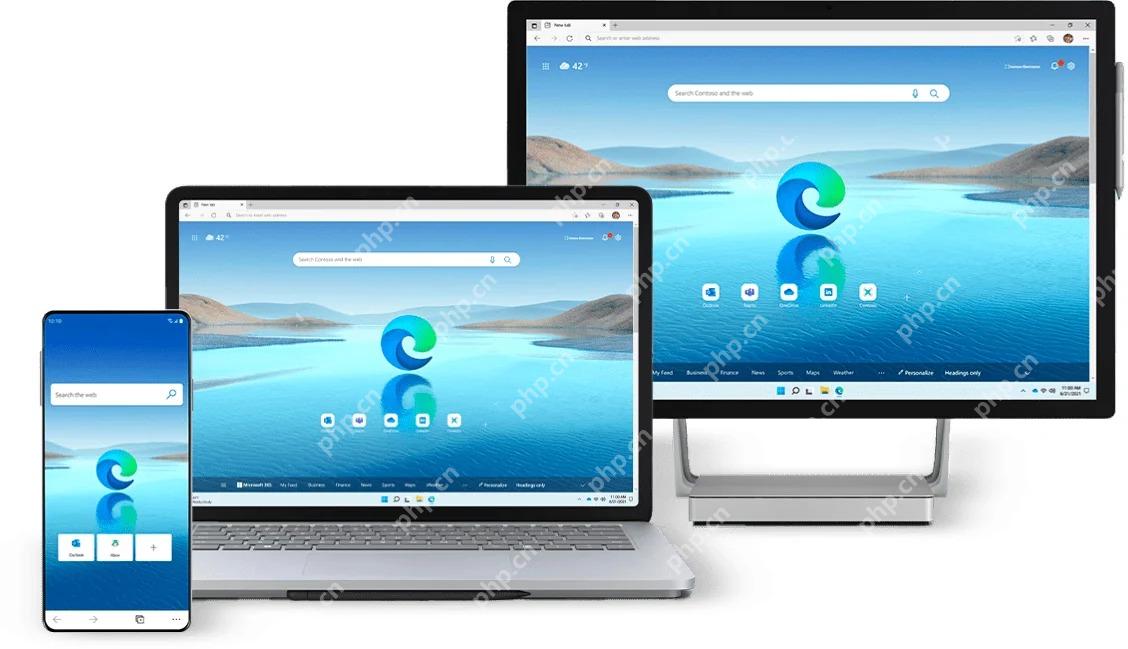
微软官网的介绍页会展示Edge在台式机、笔记本、平板上的实际窗口样式,你装完之后打开,看到的应该是独立的浏览器界面,不是停留在官网的产品宣传页,就说明安装流程没问题。
步骤2:设置新标签页常用入口
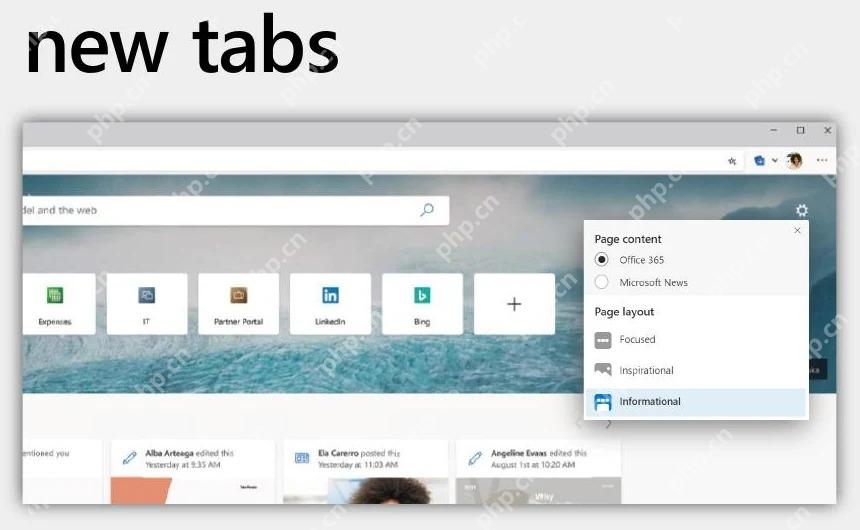
开个新标签页,你可以根据自己的使用习惯,自定义页面内容和快捷访问入口。如果登的是企业账户,新标签页会默认显示Microsoft 365的相关链接;登个人账户的话,就会优先展示你常去的站点和搜索框。
要是你需要给另一台Windows或者Mac装Edge,直接再访问一次 https://www.microsoft.com/edge/download/ 就行,让页面自动识别新设备推送对应安装包,别直接把当前电脑下好的安装文件拷过去跨系统用,很容易装不上。

Windows 命令行编码与兼容规范。涵盖 GBK/UTF-8 编码、PowerShell/pwsh 互操作、Python/Node.js、Git 配置及代码生成规则。适用于 Windows 10/11 + MSYS2/Git Bash 环境下的所有命令行操作。
步骤3:把常用网站安装为应用
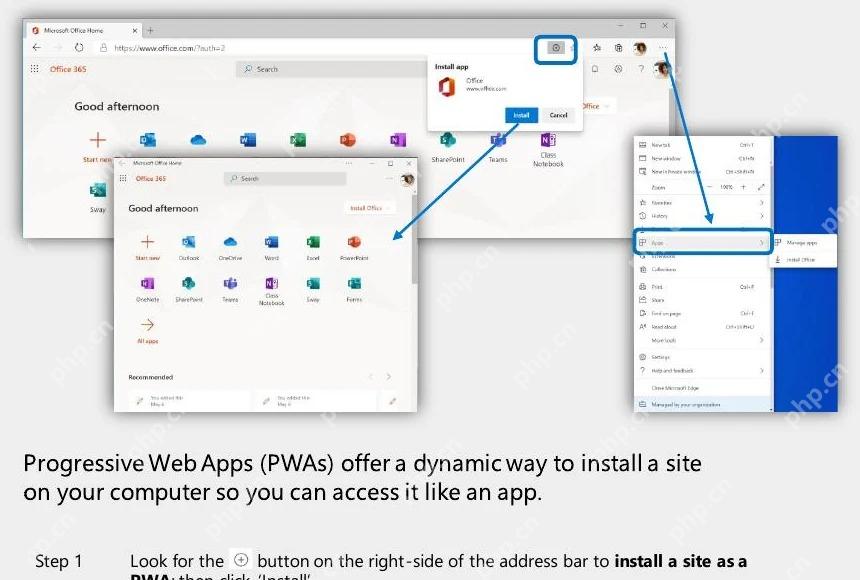
碰到经常用的网站,可以点Edge右上角的菜单,选将站点安装为应用。装完之后的PWA网页应用,就能像普通桌面软件一样,直接从Windows开始菜单或者Mac的应用程序目录里点开,本质还是靠Edge来运行,不用单独开浏览器窗口。
步骤4:用沉浸式阅读处理长文
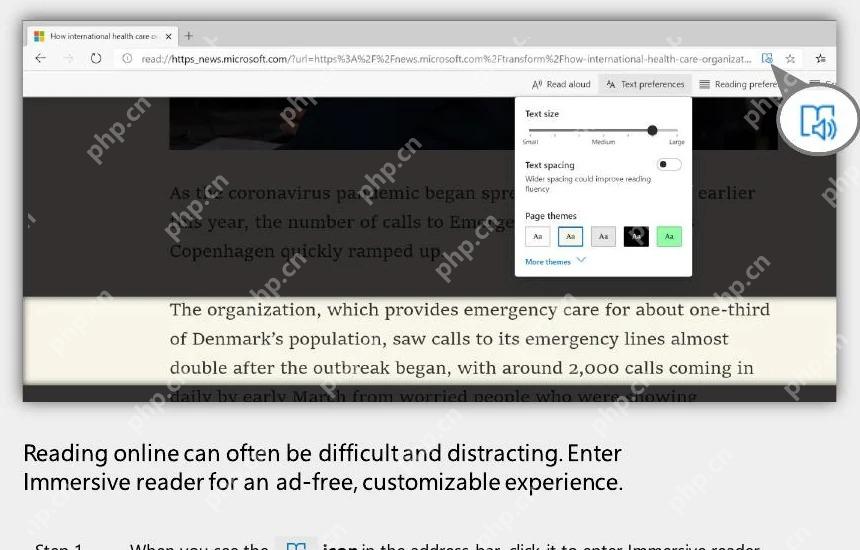
看长文的时候,要是页面支持沉浸式阅读器功能,点地址栏对应的图标就能进入,进去之后可以随便调文字大小、背景颜色,还能开语音朗读。这个是Edge自带的功能,能不能用全看对应网站支不支持,以地址栏有没有出现对应的沉浸式阅读图标为准。
装完怎么确认Edge能正常使用
Windows端能从开始菜单搜到并点开Edge,Mac端能从应用程序目录里正常打开,两边都能顺利进到设置页和「关于Edge」页面,就说明安装全程没问题。第一次启动不用急着登微软账户,本地裸用也完全可以。
要把Edge设成默认浏览器,一定要去系统设置里确认状态。Windows和macOS的默认应用入口位置不一样,Edge内部弹出的跳转按钮只会带你去对应的设置页,最终有没有生效,以系统显示的默认浏览器结果为准。
不同使用场景的配置建议
自己的好几台私人设备一起用的话,登同一个微软账户,就能同步所有收藏夹、密码这些数据;要是用的是测试机或者公共电脑,就用本地配置文件就行,别存敏感密码,用完清数据也方便。
平时要访问公司内部资源的话,就登公司配发的企业账户,个人购物、刷社交网站就切到个人配置文件,两个资料完全分开,比你频繁登出登进账户要方便得多,数据也不会混。
常见问题排查
- Windows搜不到Edge的话,先去系统应用列表里找,或者检查下Windows的可选更新有没有漏装。
- Mac弹出无法打开提示的话,先确认你手里的安装包是从微软官网下的,而且适配你当前的macOS版本。
- 设完默认浏览器没生效的话,直接去系统的默认应用设置页手动重新选一遍Edge。
- 登工作账户之后提示设备受管理,就去看公司发布的组织使用策略,别自己尝试删除管理配置,很容易把浏览器搞崩。
使用边界与安全提醒
同一个微软下载地址同时支持Windows和Mac,但后续的安装步骤、默认浏览器设置、系统权限申请都要跟着当前的操作系统走,不能跨系统混用安装包或者照搬别的平台的操作步骤。




















