





不用装任何软件就能直接打开的edge官方站点地址是 https://www.microsoft.com/edge/,你可以在这里查看产品介绍、下载客户端,还能跳转微软各类在线服务。要注意的是,完整的edge浏览器没法在其他浏览器里当成网页直接运行,真要用到全量浏览功能,还是得在本地设备上安装才行。

网页版入口能做什么
很多人搜“Edge网页版”,是以为能直接用云端跑完整的Edge,但微软根本没出过能在别的浏览器里直接运行的Edge桌面环境。这个官方站打开之后能看功能说明、选对应版本下载、跳转微软相关在线服务,但没法替代本地Edge的标签页管理、扩展插件、收藏夹、隐私设置这些核心能力。
要是你只是想用必应搜索、Copilot或者微软账户中心,直接进对应的在线页面就行。但要用到Edge侧栏、垂直标签页、扩展插件、本地密码管理这些功能,必须安装Edge客户端。把这两类需求分清楚,就能避开那些号称“免安装直接运行Edge”的假冒钓鱼网站。
判断站点正不正规,先看主域名是不是属于microsoft.com,再观察页面导航能不能正常跳转到Edge功能介绍和下载区。要是页面弹提示让你安装陌生插件、下载远程控制工具,或是先要你提交付款信息,直接关了页面别继续操作。
在官方网页核对Edge功能入口
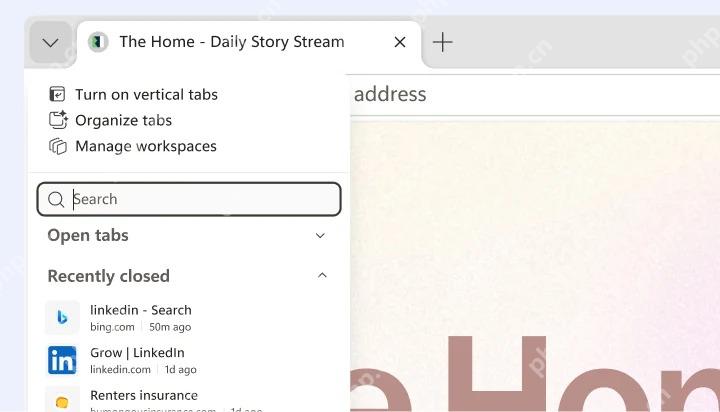
步骤1:查看Edge标签与工作区功能
官方功能页面会展示Edge的标签页、工作区和搜索入口。图中左侧的标签菜单是真实Edge浏览器才有的界面,这套窗口控制能力普通网页根本获取不到,只能在已经装好的本地Edge里使用。
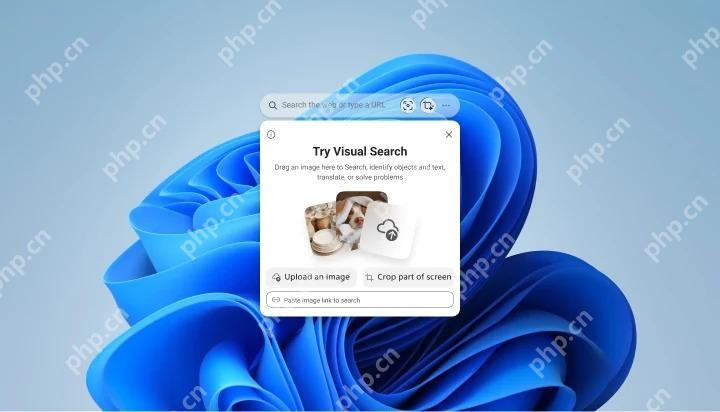
步骤2:识别视觉搜索功能
功能页里提到的Visual Search视觉搜索,实际使用时会在网页内容上方弹出识图入口。真要用到这个功能,你得在Edge窗口里打开目标图片,点击对应的功能按钮即可,别随便把图片上传给来路不明的所谓网页版浏览器。

从 CSV 数据集生成图数据库加载器和三元组映射。将表格 CSV 数据转换为图数据库可直接使用的节点、边和三元组。
之后想再查看Edge的官方完整介绍,直接访问 https://www.microsoft.com/edge/ 就行。如果你最终目的是使用完整的浏览器功能,就从这个站点进入下载页安装客户端,别到处找所谓免安装的远程浏览器。
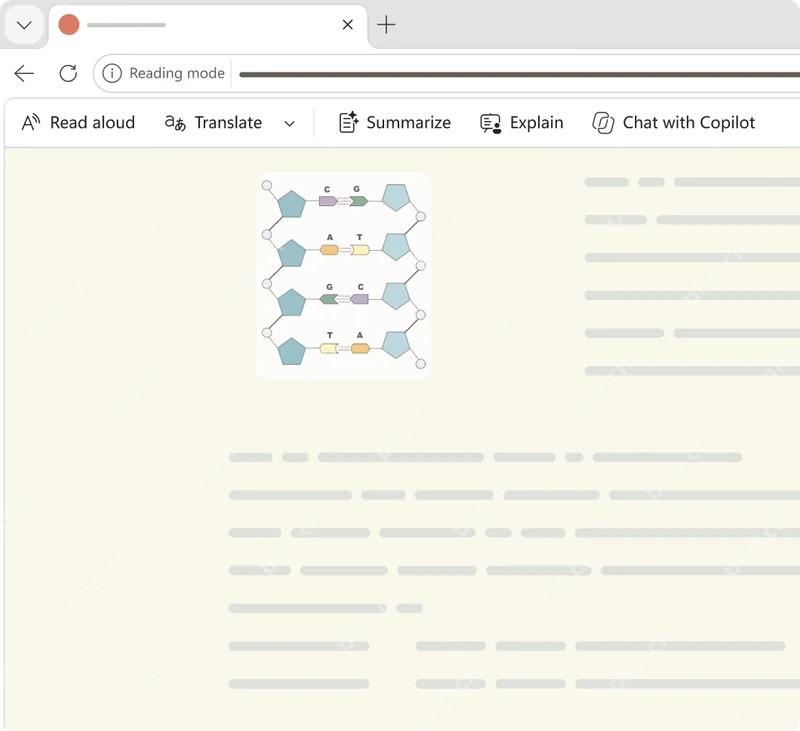
步骤3:确认网页工具栏功能
Edge打开网页阅读的时候,能直接从工具栏调用朗读、翻译、内容摘要、Copilot等功能。功能介绍页里展示的这些按钮,都是Edge真实具备的工具栏能力,但实际能不能用上,要看你使用的客户端版本、所在地区,还有当前登录的账户状态。
完成后怎样判断有效
网页入口访问成功时,页面会显示Microsoft Edge品牌标识、功能导航栏和下载选项;客户端启动成功时,则会弹出独立的浏览器窗口,自带专属地址栏和设置菜单,这两个结果的外观和权限完全不一样。
要是你用的单位电脑没有软件安装权限,先用现有浏览器打开微软官网使用在线服务就行,但这种方式用不了Edge扩展、本地数据同步这些功能。需要用到完整Edge能力的话,联系你们公司的设备管理员安装正式版本即可。
不同使用场景怎样选择
只是想查Edge的产品信息、系统要求、下载地址,直接打开官方网页就能满足需求。要用到垂直标签页、收藏夹、密码自动保存、侧栏工具这些特性,还是得安装本地Edge客户端。
在公共电脑上访问微软在线服务的时候,千万别勾选保持登录状态,也别让浏览器记住你的账户密码。用完之后一定要退出微软账户,把所有打开的窗口全部关闭。
常见问题排查
- 打开页面只显示产品介绍,没有出现浏览器窗口是完全正常的,官方站点本身就不是云桌面。
- 下载按钮被拦截时,先确认当前页面域名是微软官方的,再允许下载操作。
- 实际看到的功能按钮和官网展示的截图不一样,大概率是版本、地区或者组织策略限制造成的。
- 碰到页面要求安装专用加速器的情况,直接退出页面,重新手动输入微软官方地址访问。
使用边界与安全提醒
把官方的Edge产品介绍网页,和本地安装的Edge客户端分清楚,你既能正常使用免安装的网页入口,也不会把第三方云浏览页面错当成微软官方的Edge浏览器。















