




edge官方的最新版下载、修复入口是这个:https://www.microsoft.com/edge/download/。已经装过edge的电脑,优先直接在浏览器里打开「关于microsoft edge」页检查更新,只有升级失败、或者需要重装的时候,才要重新下安装包。

最新版不等于反复下载安装
Edge稳定版默认会自动后台检查更新,手动查版本的话,要么直接在地址栏输edge://settings/help,要么点右上角菜单,走「帮助和反馈 > 关于Microsoft Edge」的路径进去。打开页面就能看到当前浏览器的版本号、更新检查状态,要不要重启升级也会直接提示。
Windows系统还可能跟着系统补丁一起更新Edge的组件,macOS和Linux版本则是跟着各自平台的安装机制走更新。普通用户直接用Stable稳定版就够了,Beta、Dev、Canary都是测试通道,别光看版本号更高就拿来当日常用的正式新版。
官网下载页更适合新装机、跨平台装Edge,或者自动更新彻底坏了之后用来修复的场景。正常情况下直接重装稳定版不会丢你的个人数据,不过操作之前最好还是确认下账号同步状态,或者手动备份下重要的收藏夹更稳妥。
版本号要以Edge「关于」页面实际显示的为准,别随便把第三方下载站标出来的更新日期当判断依据。安装包下完之后,可以留意下文件的来源和数字签名,要是碰到来源不明、要求你捆绑装别的软件、甚至让你关掉系统杀毒防护的安装包,直接别运行。
检查并完成一次Edge更新
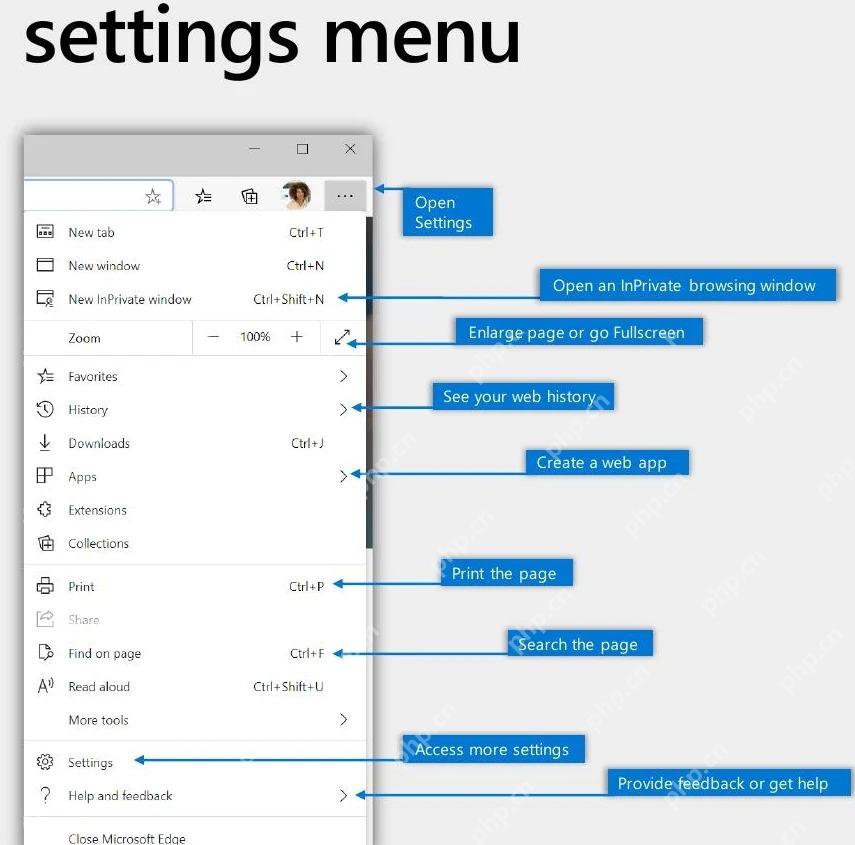
步骤1:从菜单进入关于页面
点击右上角「设置及更多」按钮,依次选帮助和反馈、关于Microsoft Edge就行。嫌点菜单麻烦的,直接在地址栏输edge://settings/help,一步就能跳转到对应页面。
步骤2:查看自动更新与重启选项
进到关于页面之后,Edge会自动开始检查更新。符合支持条件的版本还会提供「空闲时重启更新」的选项,不会打断你当下正在做的工作。如果是公司配发的办公设备,这个选项大概率是企业管理员统一管控的,个人改不了。

要是浏览器内部更新一直失败、甚至核心安装文件损坏,再去官方下载页https://www.microsoft.com/edge/download/ 下稳定版安装包做覆盖修复就行。别为了追求所谓的「最新版」,去下来源不明的绿色版、修改版Edge。

从 CSV 数据集生成图数据库加载器和三元组映射。将表格 CSV 数据转换为图数据库可直接使用的节点、边和三元组。
步骤3:启用空闲重启并等待完成
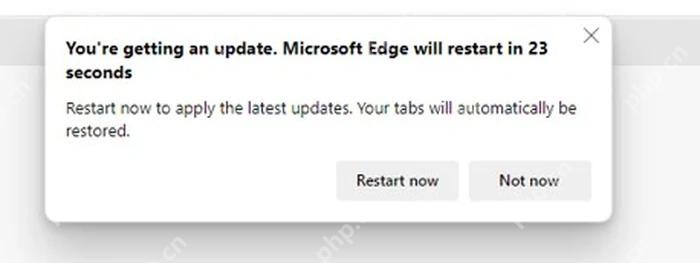
把空闲重启的开关打开之后,Edge会挑你电脑闲置没人用的时间,自动完成需要重启的更新流程。等页面明确显示浏览器已经是最新版本,或者你重启之后看版本状态一切正常,这次更新才算做完。
步骤4:重启后重新打开Edge
更新提示必须手动重启的时候,先把正在填的表单、没提交的内容都存好,再关掉所有Edge窗口重新打开就行。Windows用户可以直接从任务栏或者开始菜单点Edge图标重启,等之前开的标签页都正常恢复了,就可以继续用了。
更新完怎么判断是不是真的生效
更新成功最直接的判断标准,就是「关于」页面显示已是最新状态,重启之后之前存的书签、扩展这些个人数据也都能正常打开。要是页面一直反复弹重启提示关不掉,就把后台所有Edge相关的进程全退干净,再重新启动浏览器。
如果是公司的办公设备,页面显示「由组织管理」的话,更新节奏都是企业管理员统一定的,你自己反复装安装包也绕不开管控策略,直接把关于页面里显示的版本号和错误提示发给IT管理员处理就行。
不同使用场景怎样选择
日常用的时候,开着Edge自动更新、时不时正常重启下浏览器就够了。只有换设备跨系统装机、或者自动更新彻底出问题的时候,再去下官网的安装程序覆盖安装。
要是你要测试网站兼容性,可以用预览通道的版本,不过稳定版和测试版最好分开装,各自的用户数据也隔离,别让扩展和配置串了互相影响。
常见问题排查
- 检查更新一直转圈圈的话,先确认下你当前的网络能不能正常访问微软的更新服务。
- 提示要重启但重启完提示还在的话,先把手里的工作存好,彻底关掉所有Edge窗口再开。
- 运行安装包提示系统不支持的话,核对下自己当前的操作系统版本和处理器架构是不是符合Edge的安装要求。
- 企业管控的设备没法更新的话,别自己乱删系统里的策略文件,直接联系IT管理员处理。
使用边界与安全提醒
优先用浏览器自带的内部更新功能,官网重装只作为故障修复的兜底手段,既能保证稳定版及时更到最新,也能避开那些没经过验证的恶意安装包。














