





edge自带的copilot官方说明和体验入口是 https://www.microsoft.com/edge/features/copilot。桌面版一般点edge右上角的copilot按钮就能调出侧边栏,移动端要么从新标签页进,要么点底部的入口;这个功能能不能正常用,要看你所在地区、绑定的账户和浏览器版本。

Copilot网页体验和Edge侧边栏的关联
Copilot既可以单独开独立网页使用,也能直接集成在Edge侧边栏里。侧边栏模式可以调取当前打开的网页、其他标签页或者PDF内容,帮你做摘要、答相关问题,但它能不能读取页面上下文,完全由你的权限设置和之前的操作决定。
用之前先登好个人微软账户,把Edge更到最新版本。第一次打开的时候,浏览器可能会弹提示确认上下文的使用规则,要是你不希望它读取当前页面内容,直接去Copilot与AI设置里关掉对应选项就行。
AI给出的回答有可能出错,也可能信息过时,但凡涉及合同、医疗、财务和账户安全的内容,一定要回到原始来源核对。绝对别往提示框里粘贴密码、账号恢复密钥或者公司机密内容。
网页端和Edge内置入口的功能范围,都会跟着账户、地区和浏览器版本动态调整。要是页面上找不到某个按钮,先去官方功能页对照自己本机的Edge版本,别乱装那些号称能强制解锁Copilot的来路不明扩展或者脚本。
用网页摘要功能的时候,最好明确提要求,比如指定只提取事实、标出内容出处、或者专门解释某一段内容,生成结果之后再逐项和原页对照。问题太宽泛很容易得到泛泛的概括性答案,绝对不能跳过核验原文、确认作者和发布日期的步骤。
在Edge里打开并使用Copilot
步骤1:从Edge窗口调出侧边栏
先打开你要阅读的网页,再点浏览器右上角的Copilot图标,侧边栏就会显示出来。之后你可以直接输入问题,也可以选系统给出的推荐提示,主页面还保留在左侧,两边对照着看内容很方便。
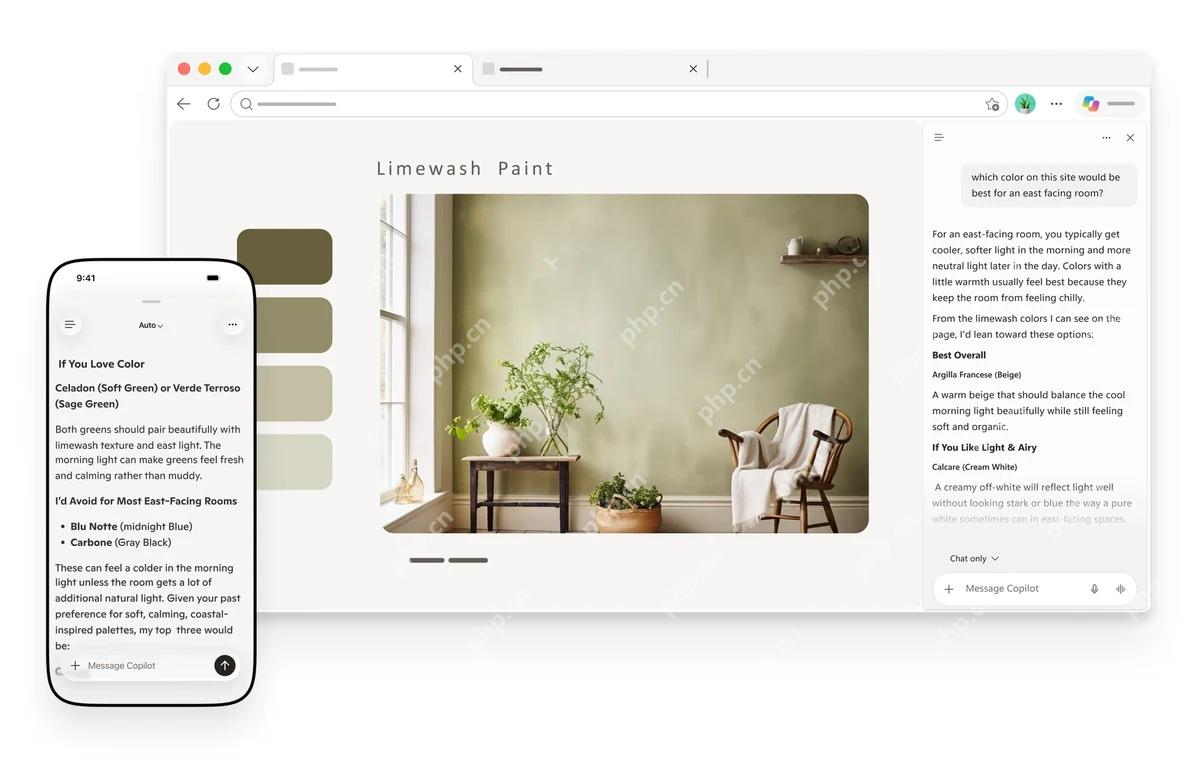
步骤2:用Copilot新标签页
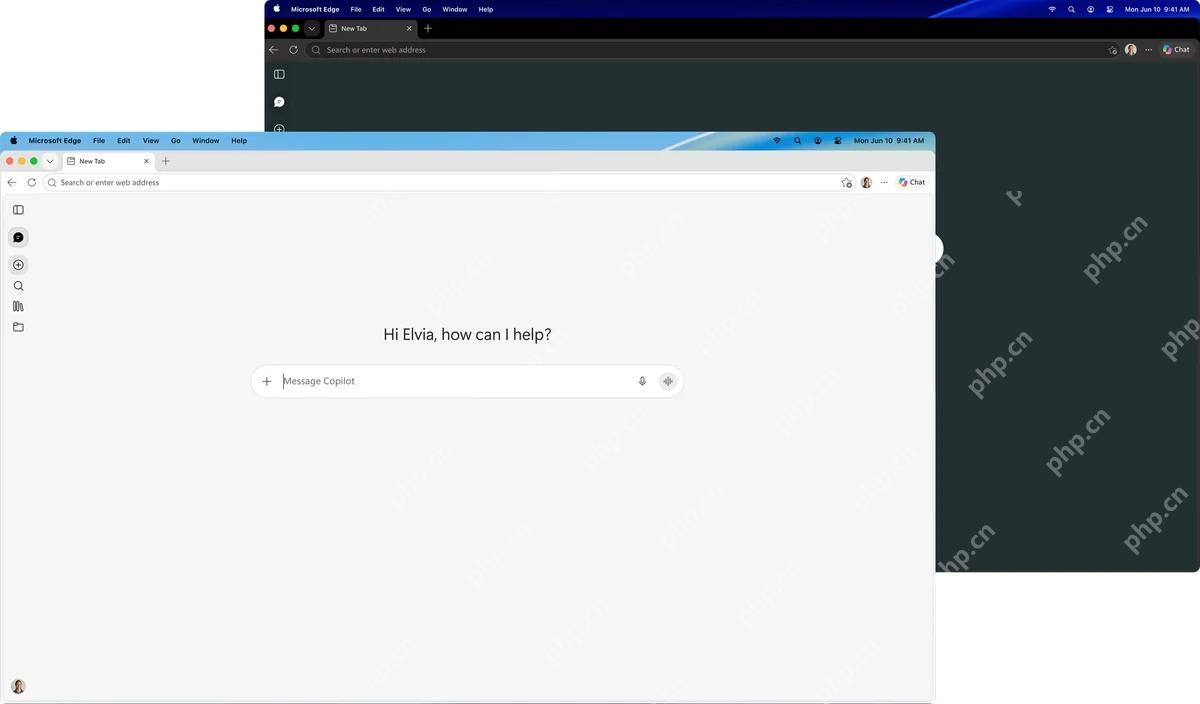
符合要求的Edge版本,会在新标签页里整合搜索、网页导航和Copilot输入框。输入问题之前先确认当前登录的账户和页面提示,别不小心把工作内容发到私人个人账户里。

从 CSV 数据集生成图数据库加载器和三元组映射。将表格 CSV 数据转换为图数据库可直接使用的节点、边和三元组。
想查看当前功能范围和隐私说明,随时可以再访问 https://www.microsoft.com/edge/features/copilot。页面上的具体按钮以你本机的Edge版本为准,别把第三方聊天插件当成微软内置的Copilot。
步骤3:在电脑和手机上接续任务
微软官方做了跨端Copilot体验,电脑和手机登同一个账户时,部分没聊完的会话可以继续用,但网页上下文不会自动在所有设备之间同步。
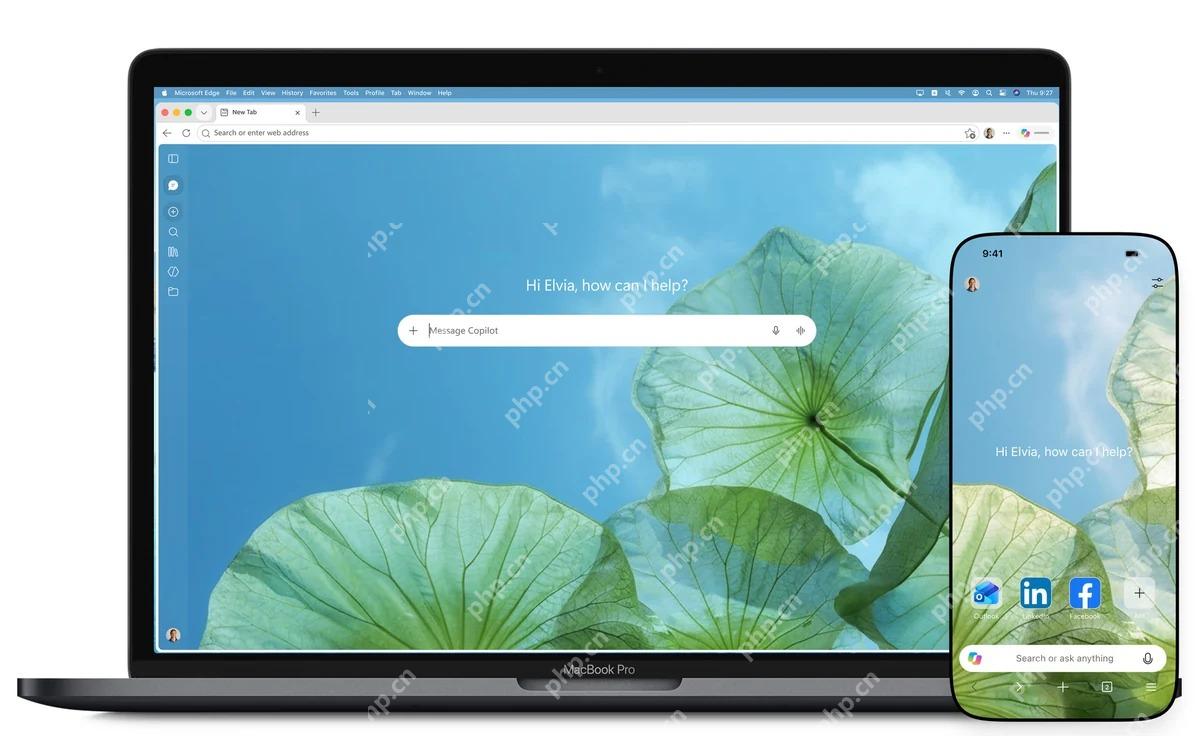
步骤4:从手机新标签页进入
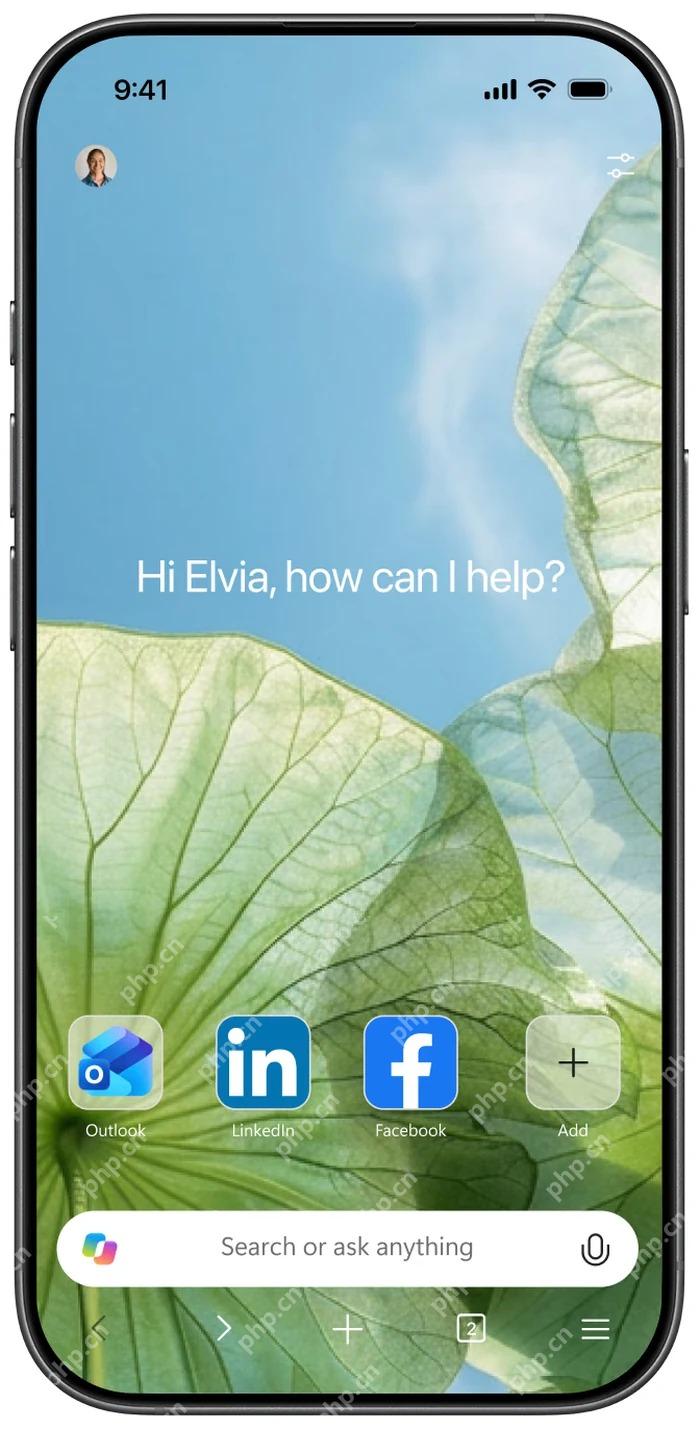
手机版Edge的新标签页会直接放搜索或提问输入框,点底部的Copilot入口就能输入问题。要是找不到这个功能,先检查应用版本和所在地区是否支持。
怎么确认Copilot已经正常启用
打开成功之后,你在Edge窗口里能看到Copilot输入区,普通问题可以正常提交就没问题。需要基于当前页面提问时,先看浏览器有没有弹出允许使用页面上下文的提示。
如果侧边栏能打开但Copilot引用不了网页内容,检查上下文线索设置、当前页面类型和账户状态。受保护网站、组织统一策略或者地区限制,都有可能关闭部分功能。
不同场景怎么选最合适的用法
读公开文章时可以先用Copilot提炼要点,之后再回到原文核对;处理内部文档时,先确认你所在的组织是否允许把内容传给AI功能。
手机端适合临时查问题、快速生成摘要,电脑上的侧边栏更适合边看网页边追问。两端界面不一样,但都得从Edge内置入口进入才是官方正版。
常见问题排查
- 看不到Copilot按钮时,先更新Edge,再去外观设置里检查Copilot的开关有没有打开。
- 弹出登录提示时,用自己的微软账户登录就行,不要借用陌生的共享账号。
- 页面摘要不准确时,缩小问题范围,生成结果之后对照网页原文逐句核对。
- 公司配发的设备上功能被关闭时,查看页面的管理提示,直接联系IT管理员处理。
使用边界与安全提醒
官方入口只能帮你确认功能说明和进入方式,实际使用的时候还是要同时核对Edge版本、账户、地区和页面上下文权限的状态。















