




网页空白处变浅绿色是因护眼模式启用,需依次关闭Windows夜间模式、第三方安全软件(如360)的护眼功能、还原注册表HKEY_CURRENT_USER\Control Panel\Colors中“Windows”值为255 255 255,并重置浏览器外观设置或禁用相关插件。
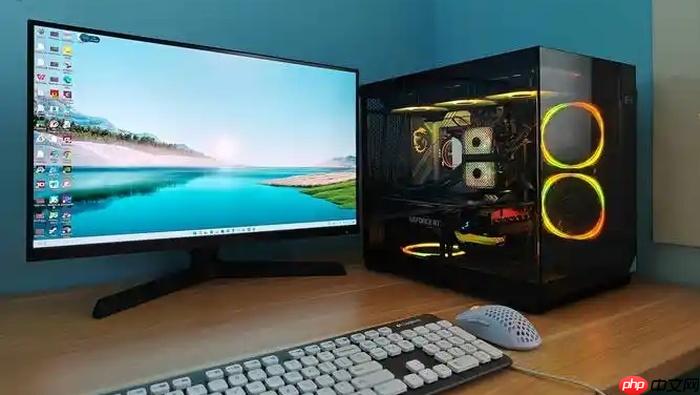
网页窗口空白处全变成浅绿色,说明系统或第三方软件启用了护眼模式,需逐层排查并关闭对应设置才能恢复默认白色背景和正常色彩显示。
先关掉Windows自带的夜间模式
这是最常被误开的系统级护眼功能,开启后整个屏幕泛黄,连浏览器空白页都变色。按下 Win + A 打开操作中心→点击月亮图标(夜间模式)→等图标变灰即关闭。若图标不可见,说明该功能已被禁用,跳过此步。
更彻底的做法是进系统设置:按 Win + I → 点击“系统”→ 左侧选“显示”→ 找到“夜间模式”开关→确保它处于关闭状态。注意:如果开关下方写着“已计划”,点进去把“计划夜间模式”也一并关闭,否则每天固定时间它会自动回来。
检查360、腾讯电脑管家等安全软件
很多用户没意识到是安全软件偷偷开了护眼功能。打开你装的卫士类软件(比如360安全卫士),点击右上角【三】菜单→选择“设置”→在左侧找“功能定制”或“健康助手”→右侧找到“护眼模式”或“护眼卫士”→把它关掉。这一步做完,资源管理器、对话框、甚至网页空白区的豆沙绿会立刻退去。
【关键提示】 有些版本的360会在“工具箱→健康助手”里单独提供入口,如果主设置里找不到开关,直接去工具箱翻一遍。
还原被注册表改过的窗口背景色
如果你或别人曾手动修改过注册表让所有窗口变绿,那必须回退才能恢复默认白底。按 Win + R 输入 regedit 回车→导航到路径:
HKEY_CURRENT_USER\Control Panel\Colors
→在右侧双击“Windows”字符串值→把里面的数值改成 255 255 255(三个数字间用半角空格隔开)→点确定。
这一步改完不会立即生效,必须重启电脑。不重启,文件夹、记事本、控制面板等传统界面仍保持绿色背景,而网页标签页可能已恢复正常——这种不一致正是注册表残留导致的典型现象。
重置浏览器自身颜色设置
方法一:Chrome/Edge用户在地址栏输入 chrome://settings/appearance → 找到“自定义颜色”或“网页背景颜色”→点击“重置为默认值”。
方法二:Firefox用户在地址栏输入 about:preferences#general → 拉到“语言和外观”区域→点击“颜色…”→勾选“使用系统颜色”→点确定。
某些浏览器插件(如“Dark Reader”)也会强制覆盖网页背景,若上述设置无效,临时禁用所有扩展再刷新网页,确认是否插件作祟。













