





Windows自带工具可全面查看硬件信息:任务管理器显示实时占用率与基础参数;msinfo32提供静态规格;PowerShell精准提取CPU、内存、硬盘详情;dxdiag诊断显卡与声卡。
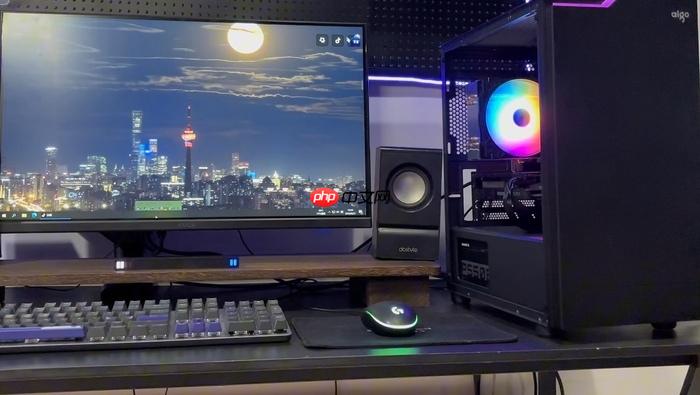
直接使用Windows系统自带工具就能完整查看CPU、内存、硬盘、显卡等核心硬件的实时占用率和详细规格,无需下载任何第三方软件。
用任务管理器看实时性能
按 Ctrl + Shift + Esc 快速打开任务管理器→切换到【性能】选项卡。
左侧列表显示CPU、内存、磁盘、GPU、以太网等分类,点击任一项右侧即显示实时图表和基础参数;比如点GPU会显示型号、驱动版本、当前使用率、专用/共享显存大小。
注意:部分集成显卡在旧版Windows中可能不显示为独立GPU项,而是归入“GPU 0”或与CPU同列。
用系统信息查硬件详细规格
按 Win + R 打开运行框→输入 msinfo32 →回车。
这里列出的是静态硬件信息,包括系统型号、BIOS版本、处理器具体型号(含代数和主频)、已安装物理内存容量、系统类型(64位)、设备管理器中的所有硬件列表。
关键点:【组件→显示】里能看到显卡芯片型号和驱动日期,但不显示显存带宽或核心频率这类深度参数。
用PowerShell命令精准提取参数
方法一:查CPU全型号与逻辑核心数
右键开始菜单→选择“Windows Terminal(管理员)”→输入:
Get-CimInstance Win32_Processor | Select-Object Name,NumberOfCores,NumberOfLogicalProcessors
方法二:查内存插槽数量与每条容量
在同一窗口中输入:
Get-CimInstance Win32_PhysicalMemory | Select-Object Capacity,Speed,Manufacturer,PartNumber
方法三:查固态硬盘型号与健康状态
输入:
Get-PhysicalDisk | Select-Object FriendlyName,MediaType,HealthStatus,Size
这一步能直接看到是否为NVMe盘、健康是否“正常”,【HealthStatus字段为“Unhealthy”时代表硬盘存在潜在故障】。
用DirectX诊断工具看显卡与声音设备详情
按 Win + R→输入 dxdiag→回车→等待自动检测完成。
“显示”选项卡里显示显卡名称、芯片类型、显存大小、驱动程序模型(WDDM版本)、是否启用硬件加速。
“声音”选项卡可确认声卡型号与驱动状态,若显示“未找到声音设备”,说明驱动异常或接口松动。
首次运行时会弹出“是否保存信息”提示,点“是”可导出TXT报告,包含所有已识别硬件的完整配置快照。















