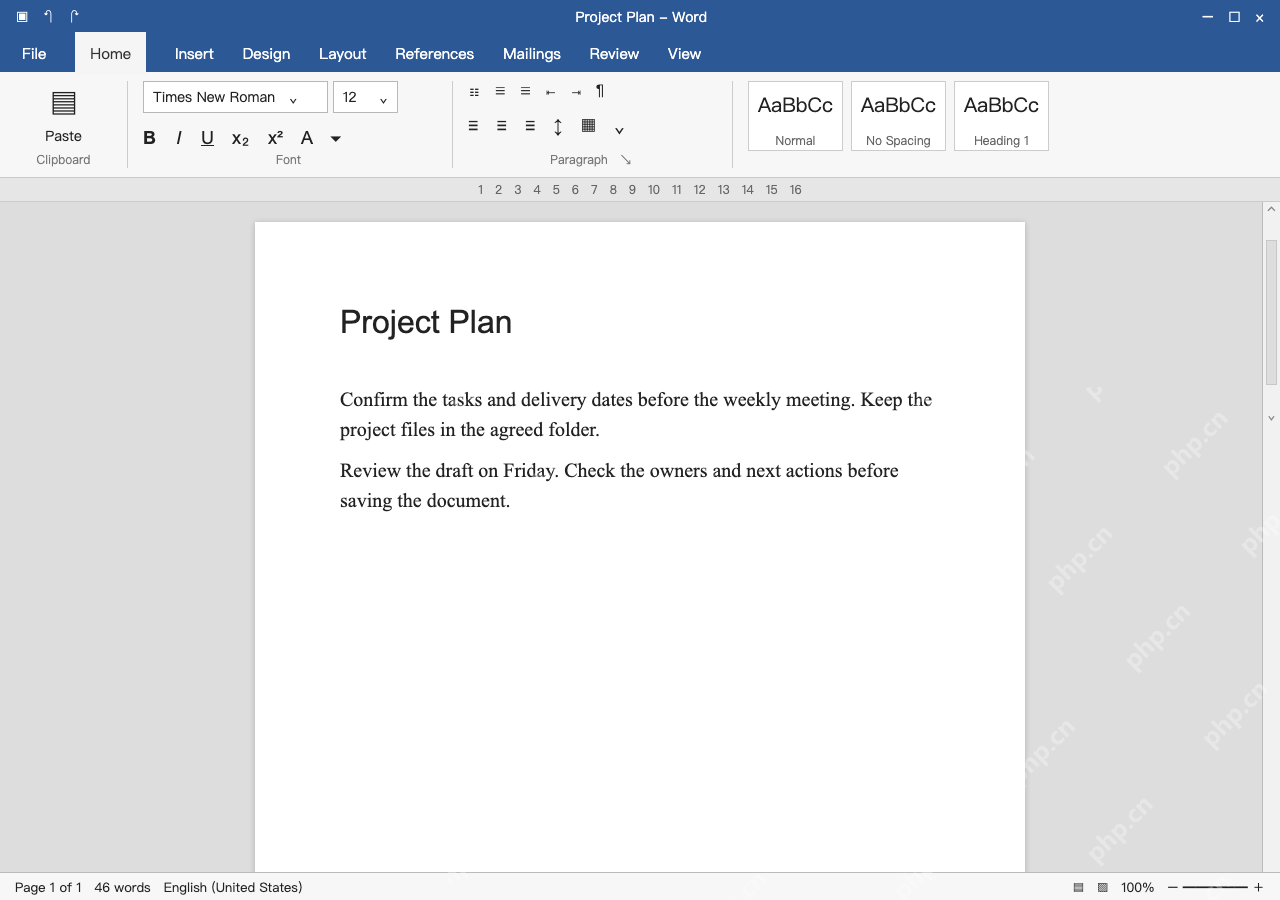
word排版先分清楚字体、段落的作用范围:选中正文再改字体字号,段落的对齐、行距、段前段后间距单独设置。这里用windows版word 2016演示,英文示例正文设为times new roman、12磅、1.5倍行距,标题保留原格式。中文文档按实际要求选中文字体,别把这组参数当通用标准,也别靠连续空格、回车凑版面。
第1步:只选正文,先确认修改范围
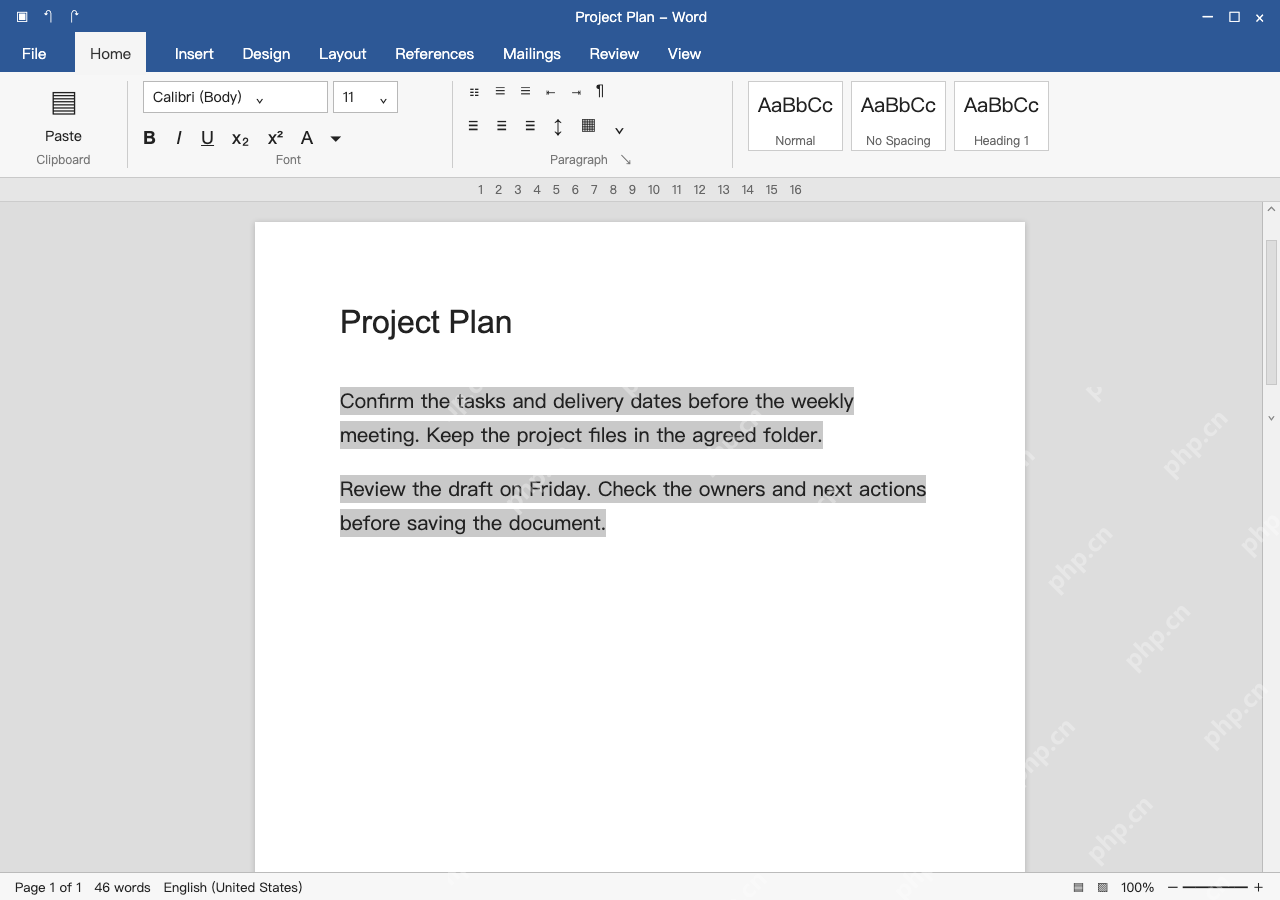
打开Word文档,拖动选中需要统一格式的正文,别把“Project Plan”标题也选进去。顶部的Home就是中文界面的“开始”,字体和段落工具都在这个选项卡下。
只有全文要统一格式的时候才考虑全选,标题、表格、落款有单独要求的要分开处理。只把光标点进文字里改字体,通常只会影响后续输入,没法直接改动已有内容的格式。
第2步:设置字体和字号,不动标题
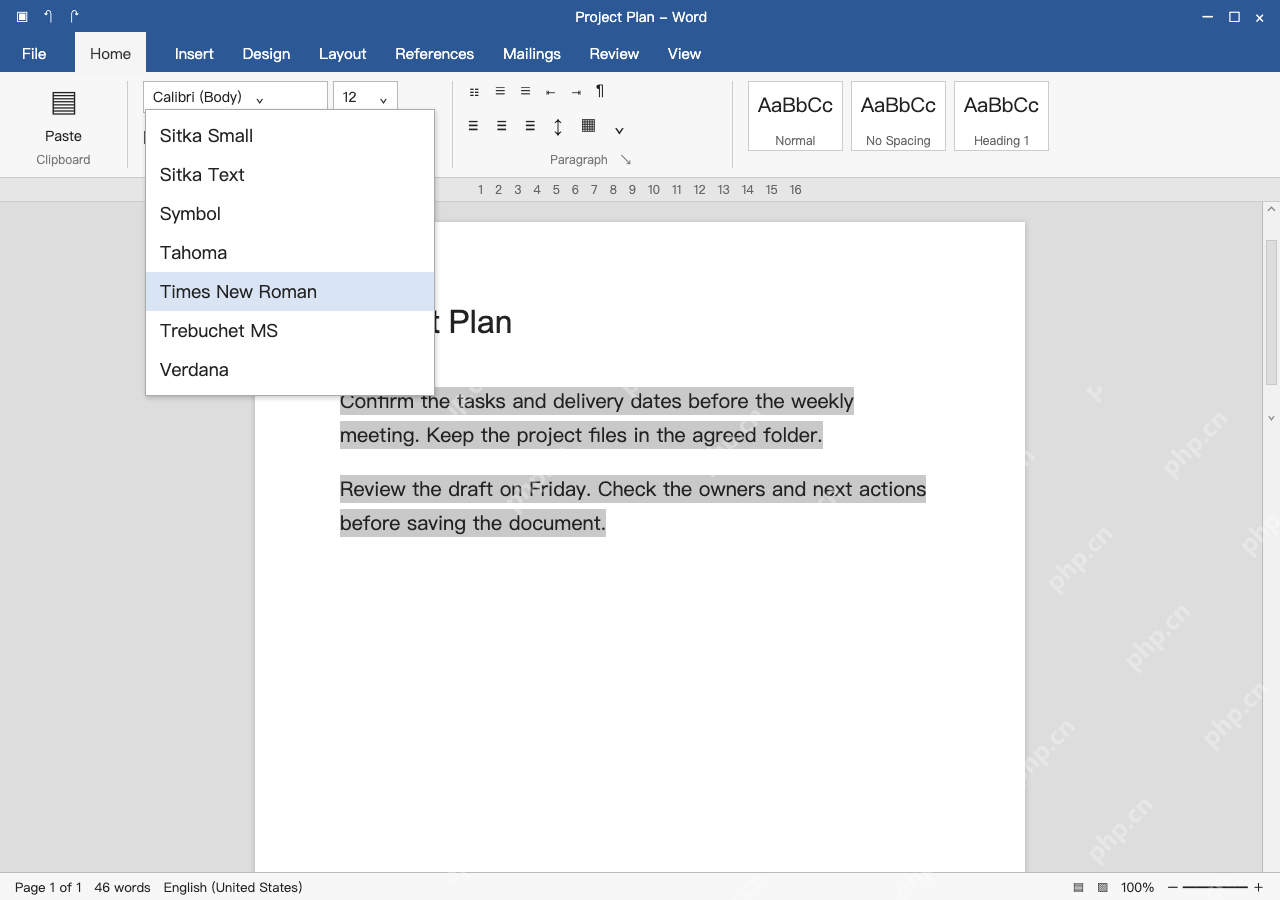
保持正文选中状态,展开字体下拉列表选Times New Roman,再把旁边的字号框改成12。本次是英文练习正文,中文稿要按要求设置宋体、黑体或者其他指定中文字体,别光看英文显示正常就默认中文也适配。
改完扫一眼标点、数字和换行情况,别为了“看起来正式”把整篇文字都加粗,也别把名字相近的字体当成同一款。需要对外交付的文件,提前核对对方设备能不能正常使用这款字体。

构建并排查Microsoft Word邮件合并及DOCX模板工作流,使用合并域、内容控件、文档属性、重复区块、数据等
第3步:在段落窗口统一行距和段间距
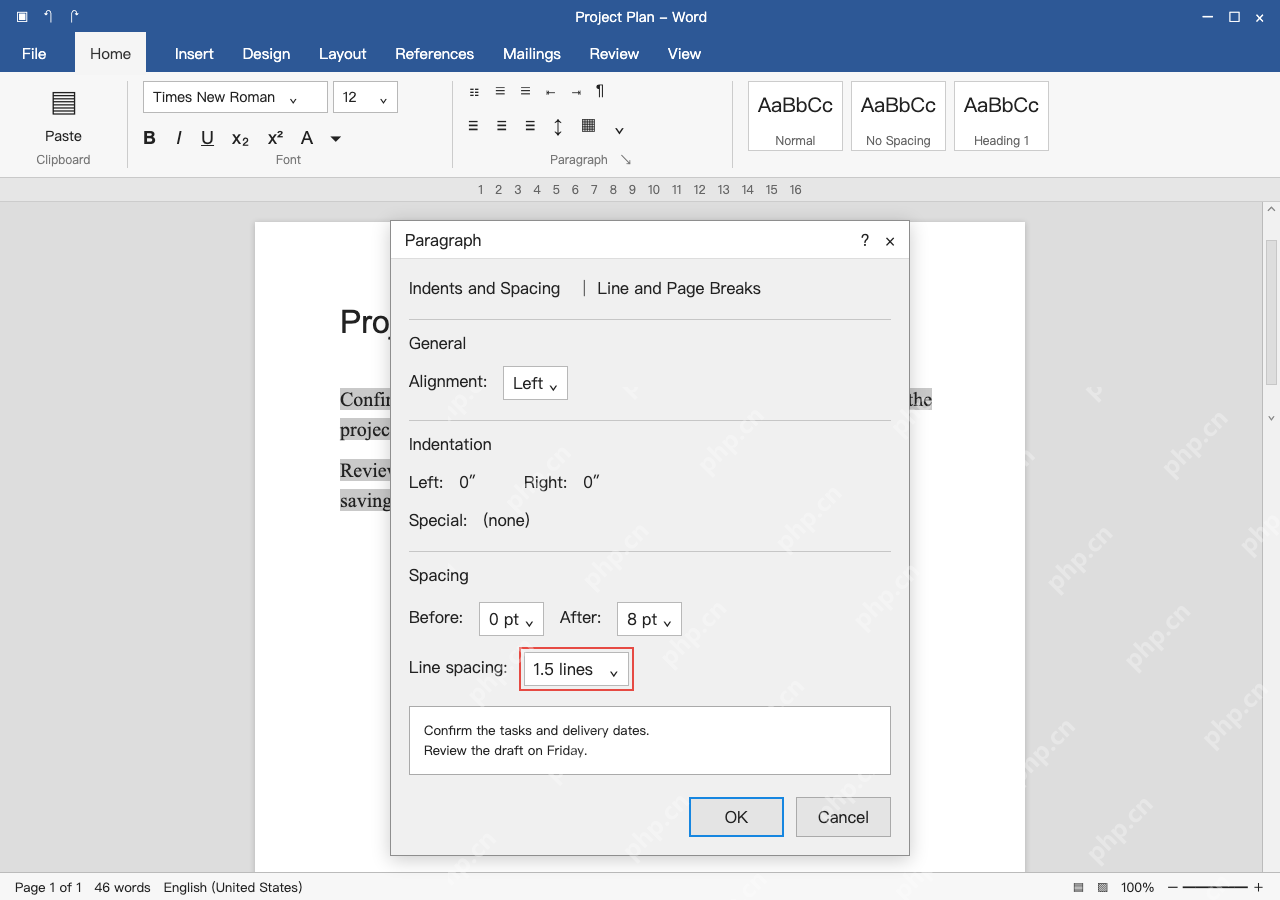
正文仍处于选中状态时,点开Home中Paragraph组右下角的小箭头,调出“段落”对话框。这里把Alignment设为Left,Before设为0 pt,After设为8 pt,Line spacing设为1.5 lines,核对后点OK。
这些参数分别对应左对齐、段前、段后和行距,段后间距已经给段落留出足够留白,就别再插入一串空段落凑距离。如果文档有指定模板或公文标准,优先按官方要求设置,不要照搬本例参数。
第4步:取消选择,检查实际排版后保存
点击正文空白处取消选中,检查两段文字已经统一为Times New Roman、12磅,行距和段后间距也一致,“Project Plan”标题仍保持单独格式,不会跟着正文设置被一起改动。
再翻后续页面,确认没有多余空行、孤立标题或是被挤到下一页的落款。需要打印就打开打印预览检查纸张与页边距,确认无误后保存。页面出现异常先排查对应的格式设置,别靠空格硬推内容位置。