





很多人嘴里说的「brave浏览器网页版」,其实根本不是什么免安装浏览器,指的是不用装客户端就能直接用的brave搜索服务,官方入口就是 https://search.brave.com/。chrome、edge、safari这些日常用的浏览器直接打开这个地址就能用,这里要特别提醒:真正的brave浏览器还是得装在本地,别把搜索页面错当成所谓的云端浏览器。

先分清入口与使用场景
Brave浏览器本身是需要本地安装的客户端,管标签页、扩展插件、书签还有全链路隐私防护这些功能;Brave Search是完全独立的在线搜索服务。网上不少内容打着「网页版在线入口」的旗号,实际上你不用装客户端就能直接用的只有搜索功能,根本不是完整的Brave浏览器。
打开官网首页,第一眼就能看到Brave的品牌标识、搜索框,还有Ask、All、Images、News、Videos这些结果分类入口。整个页面不需要提前装任何插件,第一次搜东西也不会逼着你注册账号,想直接用的话,在浏览器地址栏输入前面给的官方网址就够了。
搜完内容之后,页面会自动带出AI回答、图片、新闻这类结果,所有功能在同一个结果页里就能直接用。要是用的时候页面突然跳转到软件下载页、浏览器扩展商店,或者域名根本不是brave.com的站点,立刻退回来核对地址,别点错进了仿冒钓鱼站。
网页端搜索与设置的实际操作
步骤1:在首页输入查询内容
首页正中间的搜索框直接输关键词或者想问的问题就行,提交之后立刻跳转到结果列表,全程不用装Brave浏览器客户端,也不用登录任何账号。

步骤2:切换结果类型
结果页顶部提供All、Images、News、Videos和Goggles等分类标签,查普通网页就保持All分类,找图片或者新闻直接切对应标签就行,不用反复修改关键词筛内容。

步骤3:打开快速设置
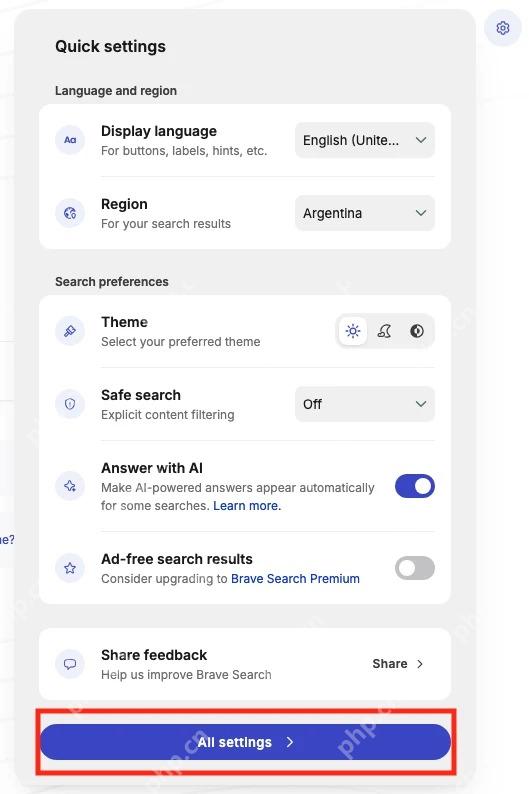
点结果页右上角的设置按钮,会弹出Quick settings快速面板,在这里就能直接调整显示语言、地区、安全搜索等级和AI回答开关,需要更细的配置再进入All settings全部设置页就行。

步骤4:调整语言和地区
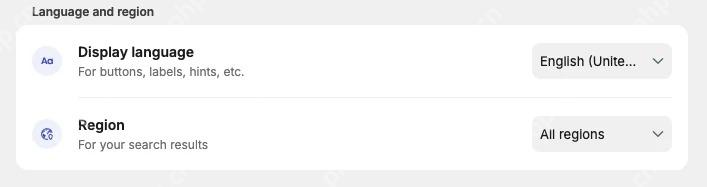
在Search Settings搜索设置里,Display language显示语言和Region地区是两个独立选项:显示语言改的是页面按钮的文字语种,地区改的是搜索结果的地域偏好,两项的作用完全不同,只改语言不会自动把搜索地区切换到对应国家,记得按需分别调整。之后要进设置页,直接访问 https://search.brave.com/ 就能找到入口。
完成后怎样判断设置有效
这个网页搜索入口适合临时查资料、用公共电脑,或者不想换自己常用浏览器的场景;安装Brave Browser客户端,则适合需要广告拦截、隐私防护、书签管理和多标签协同的长期使用需求。两个服务完全独立,可以分开单独用,不存在必须成套安装的限制。
Brave Search的所有设置默认都存在当前浏览器的本地缓存里,清除站点数据、开启无痕模式或者换设备之后,之前调好的语言、主题等偏好可能恢复默认,这是本地数据变动导致的,不是账号异常退出,不用慌。
适用场景与选择建议
临时查资料的时候,直接开Brave Search网页最省事,完全不会改动你现有浏览器的任何配置;要是之后想直接在地址栏调用Brave搜索,可以把它设成浏览器的默认搜索引擎,改完之后你在地址栏提交的所有搜索请求都会走Brave的服务。
在公共电脑上用完之后,别存敏感的查询记录、下载文件,也别留任何网站的登录状态。虽然搜索入口本身不需要账号,但你点进去的结果站点还是可能写入Cookie或者要求登录,走之前一定要关掉所有打开的页面,把本地下载的内容全部清干净。
要是想长期存这个常用入口,直接把官方搜索页加到浏览器书签里,书签名就标「Brave Search 官方搜索」,免得和Brave浏览器的下载页弄混。
常见问题排查
- 打不开页面时先确认主域名是search.brave.com,再检查自己的网络或者DNS配置。
- 结果语言不符合预期时,分别检查Display language和Region两个选项,不要只修改其中一项。
- 安全搜索过滤过强或者过弱时,在Search preferences里调整Safe search的对应档位即可。
- 搜索结果点开后跳转到第三方网站,要重新核对新页面的域名,Brave Search只提供搜索结果,不代表跳转后的站点都是官方正规站点。
使用边界与安全提醒
只要记清楚Brave Search是独立的在线搜索入口,Brave Browser是装在本地的客户端,两个概念就不会搞混。网页端正常使用的状态是只会正常显示搜索结果,如果页面一直弹出浏览器安装完成的提示,说明你大概率进了仿冒站点,赶紧退出核对地址。
















