word弹出“试图打开文件时遇到错误”提示,先复制原文件做备份,检查文件是否完整、路径能否正常访问,再走“文件→打开→浏览”路径尝试“打开并修复”。网上下载的文件可能被系统拦截,必须确认来源可信后再单独解锁。别上来就全关受保护视图或者直接覆盖原文件,要是只有这一份文档出错,优先查文件本身,别直接重装整个office。
第1步:保留原件,先检查下载和路径
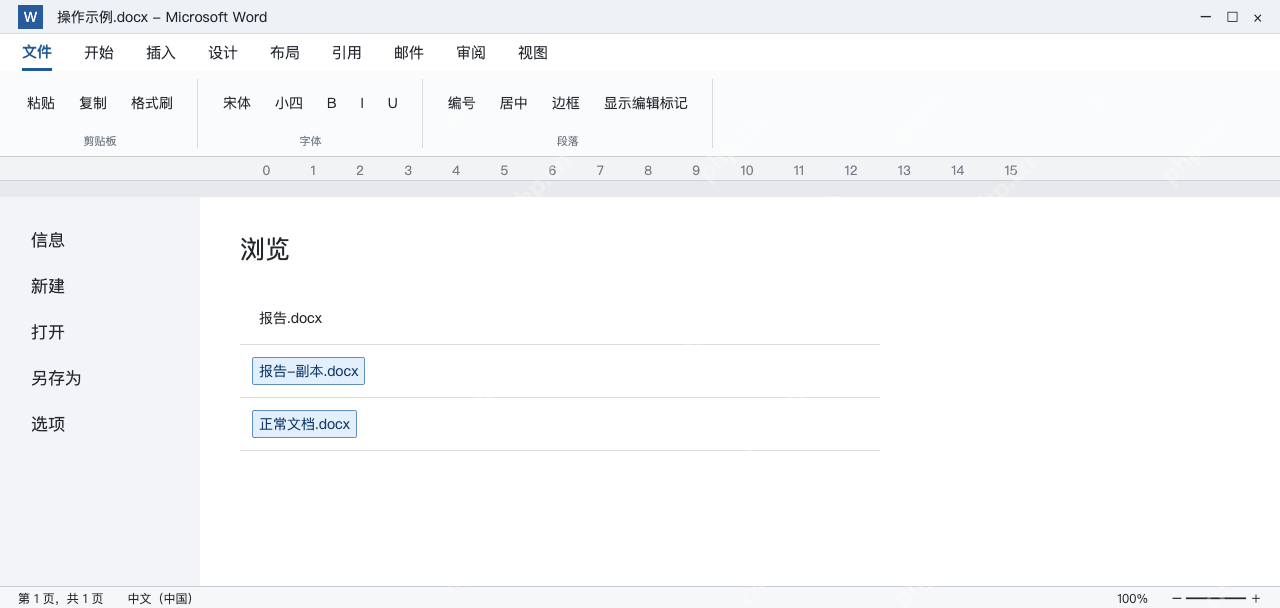
以“报告.docx”为例,先复制出“报告-副本.docx”,后续所有操作都在副本上测试。把副本放到你有权限读写的本地文件夹,确认文件不是零字节、扩展名和实际格式一致;从聊天或网盘收到的文件,可以重新下载一份对比下大小。
另外打开“正常文档.docx”这类确定没问题的文档。如果正常文件能打开,问题基本集中在这份报错文件或者它的访问条件上;要是所有文档都打不开,再去排查程序加载项或者Office安装本身。
第2步:从打开菜单执行打开并修复
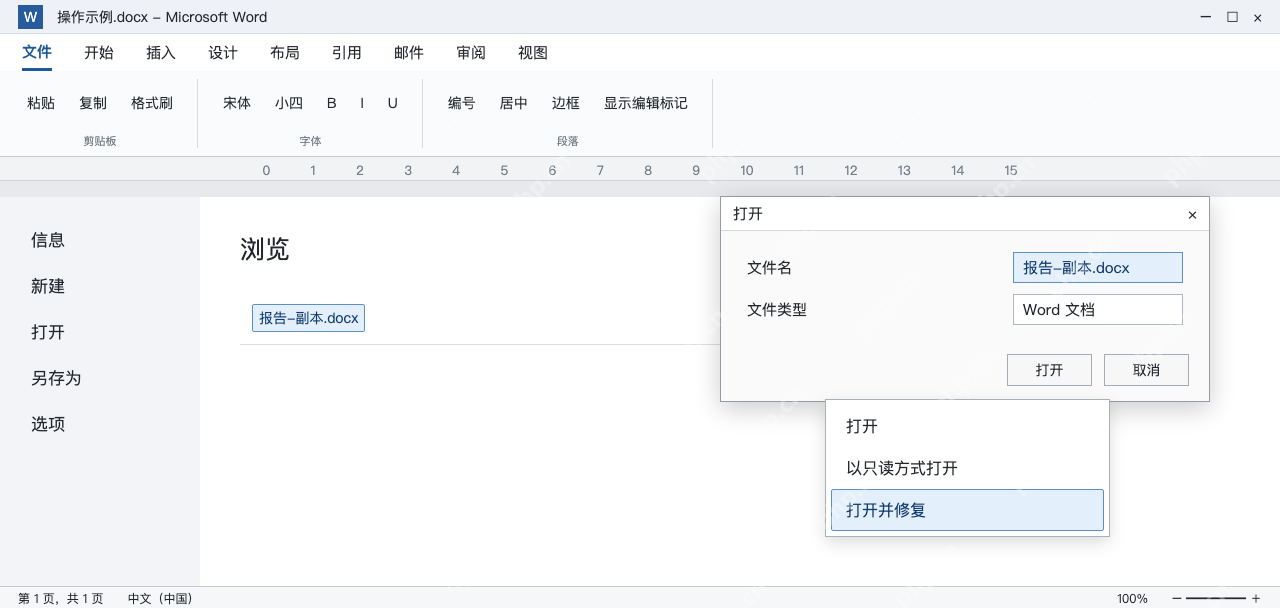
启动Word后选择“文件→打开→浏览”,选中副本,点击“打开”按钮旁边的下拉箭头,再选“打开并修复”。别直接双击文件,普通双击不会调用这个修复入口。

能正常打开后,先另存为一个新文件,再检查正文、表格、图片和页码是否完整。修复成功不等于内容毫无损失,要是发现缺段或者乱码,留好原件找发送者要另一个版本,别直接覆盖。
第3步:可信文件再检查单文件阻止状态
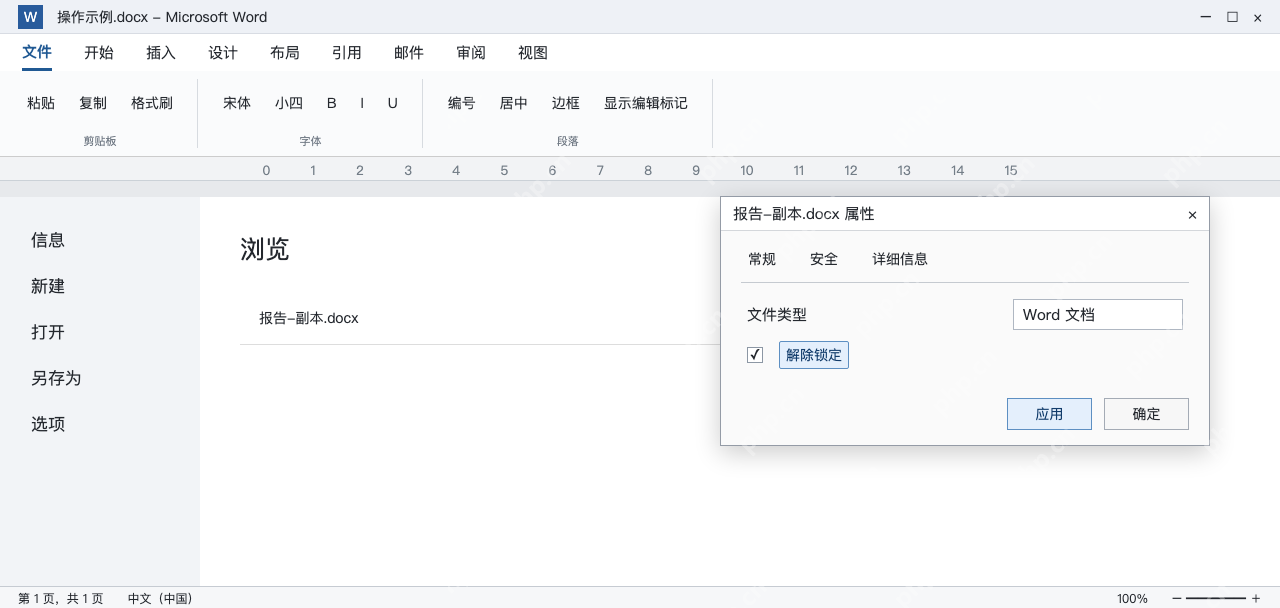
如果文档来自可信邮件或正规下载链接,关掉Word,在资源管理器里右键该文件打开“属性”。只有看到“解除锁定”选项、并确认来源安全时才勾选,点“应用”后重试;没有这个选项就别照着别的电脑界面硬找。
还是打不开的话,检查下只读权限、磁盘剩余空间和网络路径。所有文档都出问题,再逐步排查加载项或修复Office;全程保留好原件,别用批量关闭保护设置的办法替代对文件来源与完整性的判断。