word里输入数字后经常自动接后续编号,临时要取消这次的直接按撤销就行,想彻底关掉就去「文件→选项→校对→自动更正选项」,在「键入时自动套用格式」里取消「自动编号列表」。这个设置只会阻止后续自动生成列表,不会删掉文档里已有的编号,原有编号要选中对应段落,去「开始→编号」里单独取消,别把两种情况搞混。
第1步:只取消这一次,先用撤销
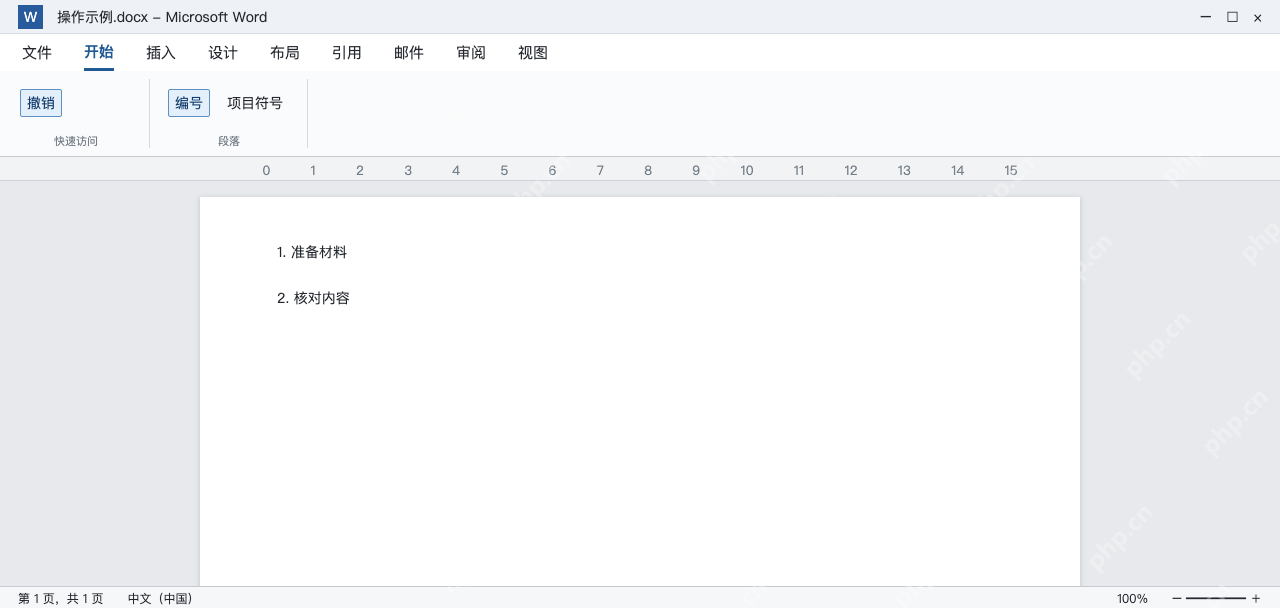
输入“1.”后加空格,Word自动把段落转成列表的瞬间,按一次Ctrl+Z,就能撤销自动编号,刚输入的文字还能保留。如果已经在列表末尾想结束列表,在空白编号段落再按一次回车就能退出。
这两种操作都只处理当前输入,不会改后续新建文档的默认规则。要是每次写内容都被自动编号打断,再去改自动更正设置就行,没必要把正常用的列表全删掉。
第2步:取消自动编号列表的勾选
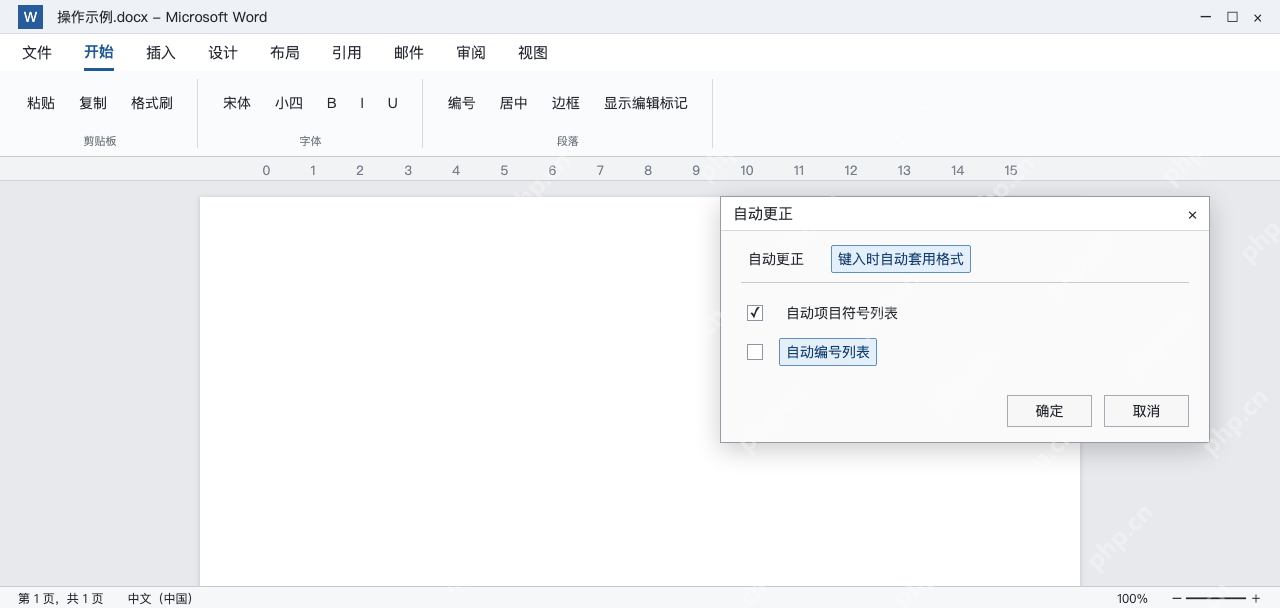
打开“文件→选项→校对”,点击“自动更正选项”,切到“键入时自动套用格式”。取消勾选“自动编号列表”,然后分别点确定关闭两个窗口。只想关闭数字编号,别顺手取消其他不相关功能。

回到文档新起一段,再输入“1.”和空格测试。数字保持普通文字、回车后不再自动出现下一个编号,就说明设置已生效;需要正式列表时,仍能手动点击“编号”按钮创建。
第3步:已有编号要单独取消
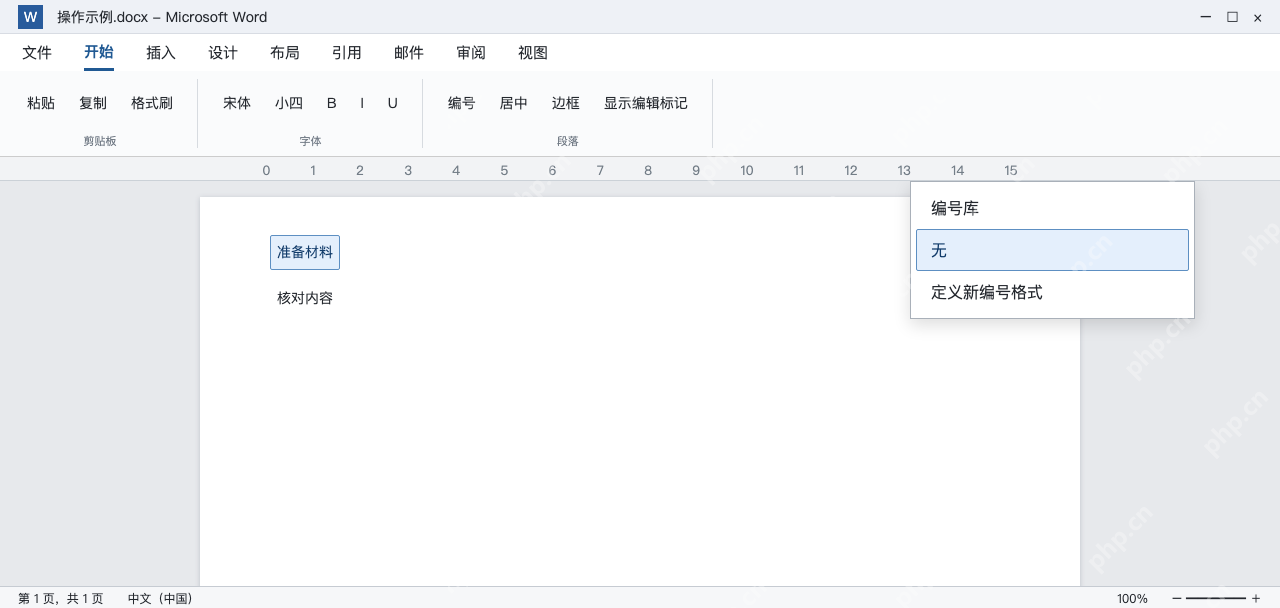
选中已有列表的完整段落,进入“开始”选项卡,展开“编号”下拉菜单,选择“无”。确认前面的自动数字消失、正文仍然保留,再检查是否需要调整左缩进;关闭自动识别选项不会自动完成这一步。
如果选择“无”后数字仍在,可能原来就是手工输入的数字,或者来自多级列表样式。先判断编号类型,再处理对应格式,不要用查找替换把正文中的所有数字一并删除。