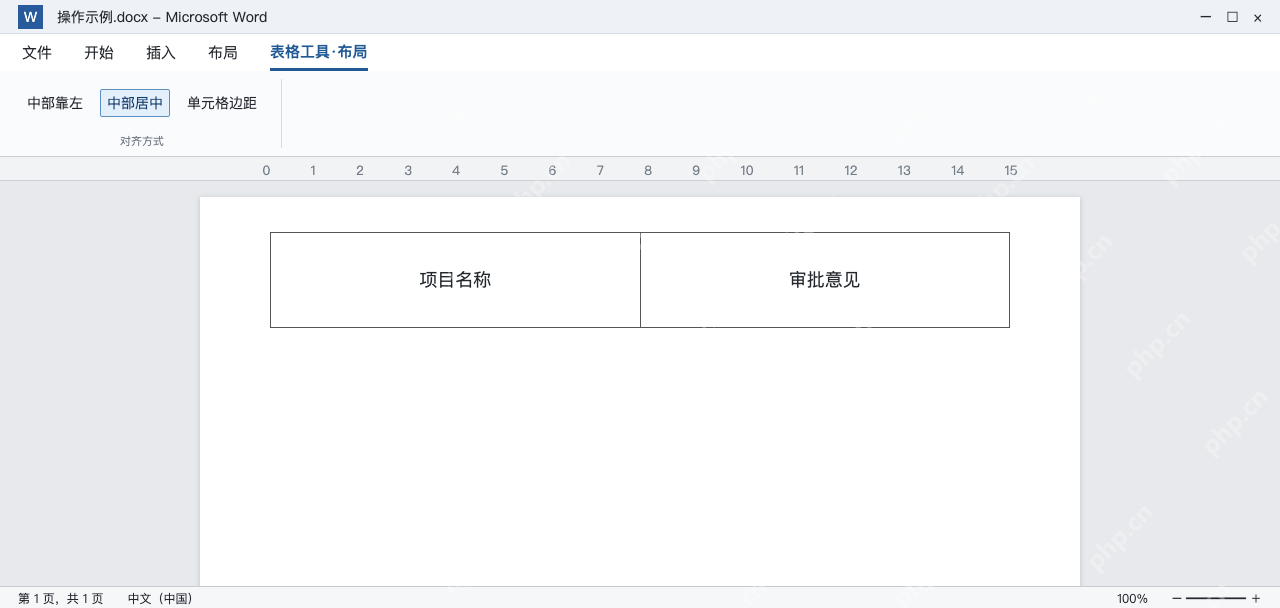
调word文字的上下位置,先分清楚是要在整页里垂直居中,还是在表格单元格里居中。整页文字走「布局→页面设置→版式」里的垂直对齐选项,核对好「应用于」的范围;表格里的文字走「表格工具→布局」的对齐设置。ctrl+e只能调水平居中,反复敲回车凑位置根本不稳,改字体或者分页后位置很容易乱。
第1步:整页上下位置到页面设置里调整
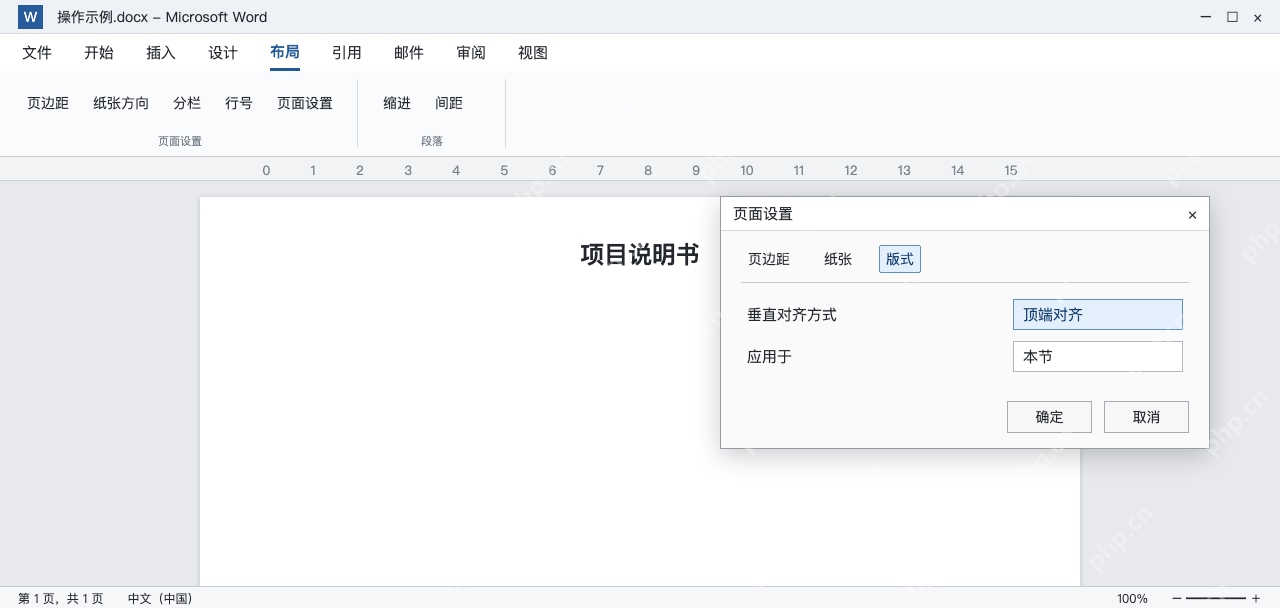
要把封面标题放到页面中间,先把光标放在封面这一节,打开「布局」选项卡,点「页面设置」组右下角的小箭头调出设置对话框,切到「版式」页。这里的「垂直对齐方式」才控制文字在上下页边距之间的位置。
文档后面还有正文的话,先确认封面是不是独立成节。如果整篇只有一节,直接把整篇改成垂直居中,后面的正文页也会一起跟着变;有需要的话先用分节符把封面和正文隔开。
第2步:选择居中,并核对应用范围
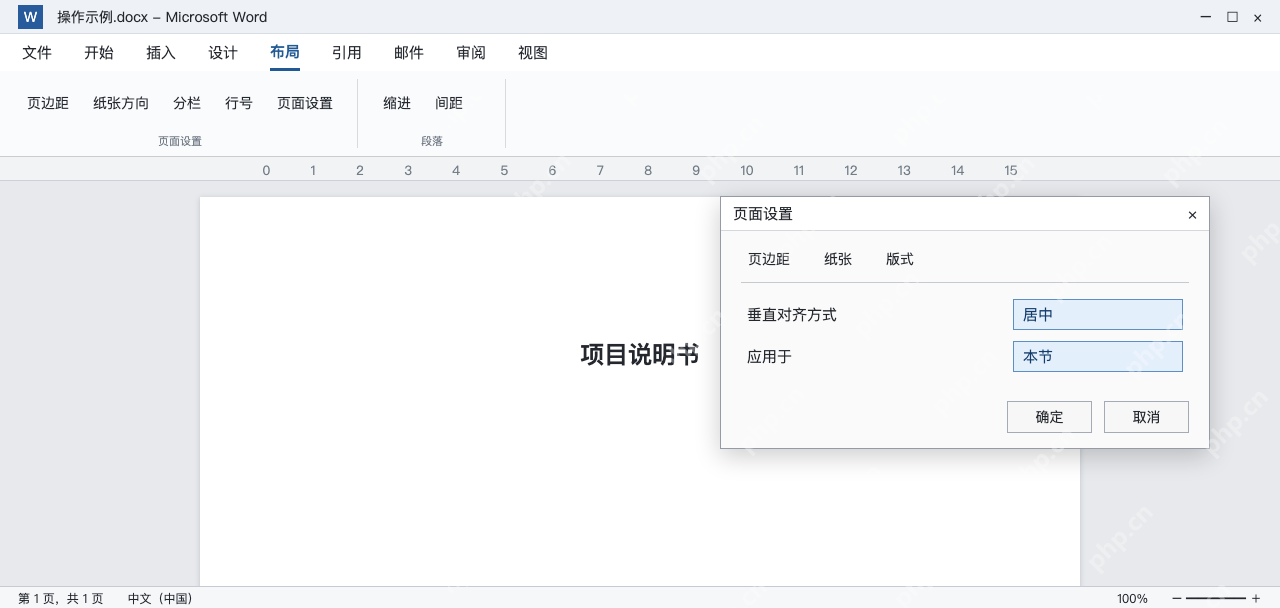
在「垂直对齐方式」里选「居中」,把「应用于」设成目标范围再点确定。已经分好封面节的文档直接选「本节」就行;只想改选中的部分文字,就选「所选文字」,但要留意Word会自动调整对应的分节位置。

回到页面看标题上下留白是不是差不多,再检查下一页的正文没被带到页面中间。如果位置还是不对,显示段落标记,删掉之前为了撑位置插的多余空段落,让对齐设置接管排版。
第3步:表格中的文字改用单元格对齐
如果只是表格里的内容偏上,选中目标单元格,切到表格工具的「布局」栏,在对齐方式区域选中部居中。这个按钮能同时调整单元格内的水平和垂直位置;只想上下居中但保持文字靠左,就选中部靠左的图标。
确认文字没有多余空行,再检查段前、段后间距和单元格边距。居中后仍显得偏下,基本都是这些留白在起作用,别再往内容前面加空格硬凑位置。