





gpu-z可以把sensors页的频率、温度、负载、风扇和功耗按时间写入日志。开启log to file后先选择保存位置,再复现游戏掉帧或温度异常;结束时取消勾选或关闭gpu-z,避免日志持续增长。保存前先确认目录可写,并给文件名加上测试日期和使用场景。
开启Log to file
切到Sensors页,在底部勾选Log to file。出现保存窗口后选择桌面或专用诊断文件夹,并使用包含日期和场景的文件名,便于和测试时段对应。
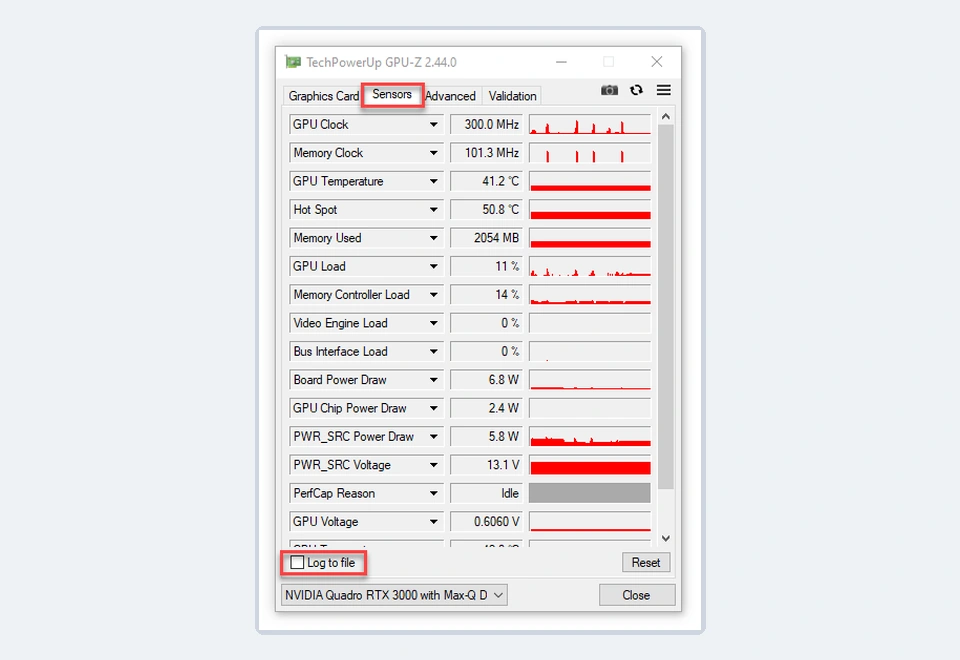
在问题发生时持续记录
回到游戏或应用复现问题,保持记录约一分钟以上。日志会连续写入GPU Clock、Memory Clock、Temperature、GPU Load、Power Draw等当前设备支持的项目,缺失字段不会凭空补齐。

停止并整理日志
复现结束后切回GPU-Z,取消Log to file或关闭程序,再打开日志检查时间列是否连续。需要查看峰值时,可用字段菜单切换Highest或Average;最高值和平均值只是显示统计,原始日志仍按时间分析。















