





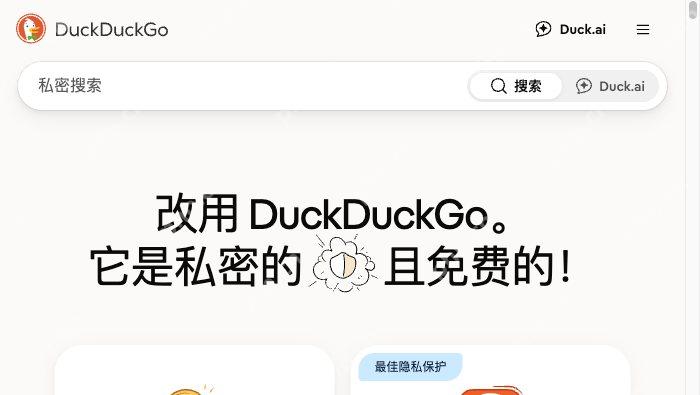
duckduckgo的官方网址是 https://duckduckgo.com/,打开就能直接用网页搜索,完全不用先注册账号。页面上还放了搜索设置、浏览器客户端下载和全系列产品的导航,电脑、手机上的普通浏览器都能直接访问。
官网入口与产品页面怎么区分
DuckDuckGo首页最上方就是品牌logo和搜索框,哪怕跳转到搜索结果页,用的还是同一个主域名。Windows、Mac和移动端的专属浏览器都是可选的附加产品,只是临时搜点东西的话,完全没必要提前下载安装客户端。
核验是不是真官网,重点看三点:域名对不对、有没有官方品牌标识、结果页的导航是不是和官方描述一致。第三方下载站、网址导航页,或是名字差不多的镜像站,都不能替代真正的官网,也别在来历不明的页面填任何验证信息。
从官网进入在线搜索的完整步骤
-
打开官方首页并输入关键词
在浏览器地址栏输入 https://duckduckgo.com/,页面加载完直接点最顶部的搜索框,输入你要查的内容。输入的时候会自动弹出相关的联想推荐词,确认你要搜的内容没问题再提交搜索就行。
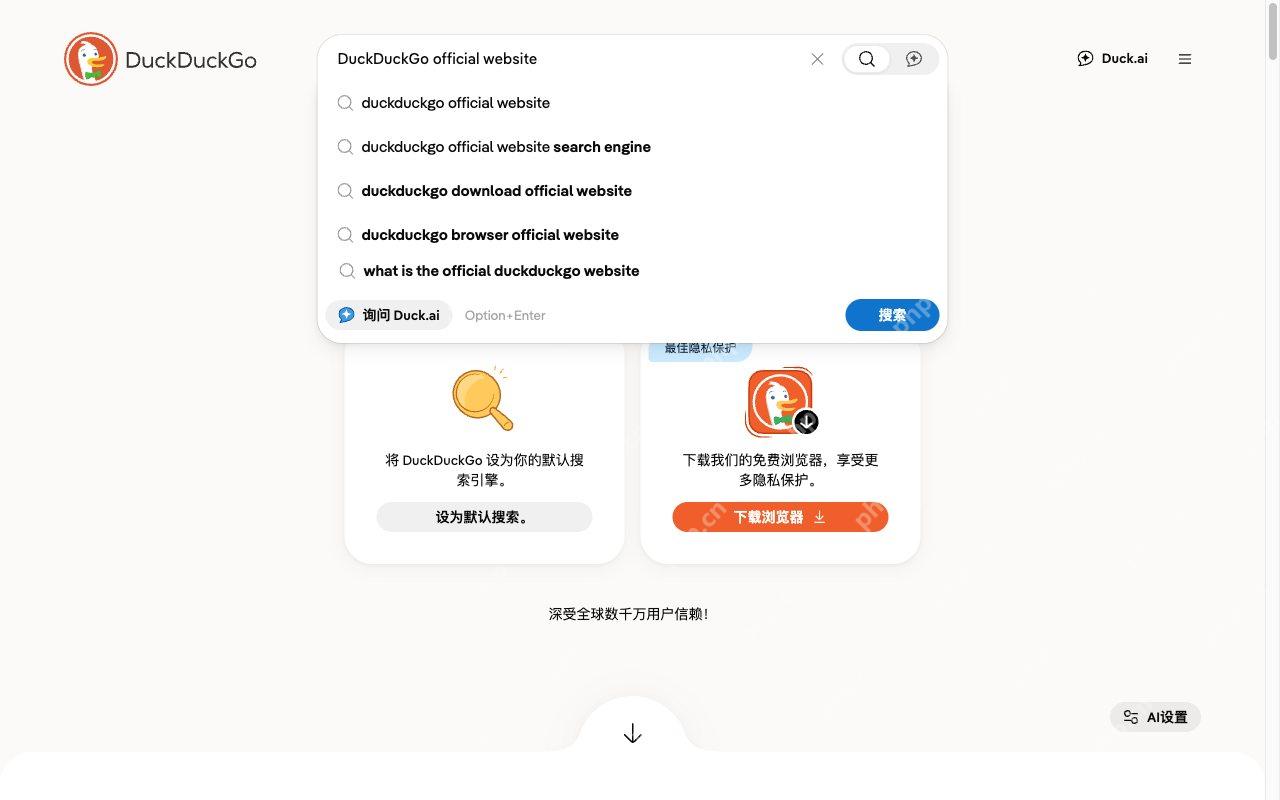
页面上能看到DuckDuckGo的品牌标、搜索框,还有和你输入内容匹配的联想词,就说明当前入口和输入状态都正常。
-
查看网页搜索结果
提交搜索之后,结果页会逐条展示网页标题、来源网址和内容摘要。先扫一眼顶部搜索框,确认你刚才输的查询词还在,再结合标题和来源判断这条结果和你要找的内容是不是匹配。
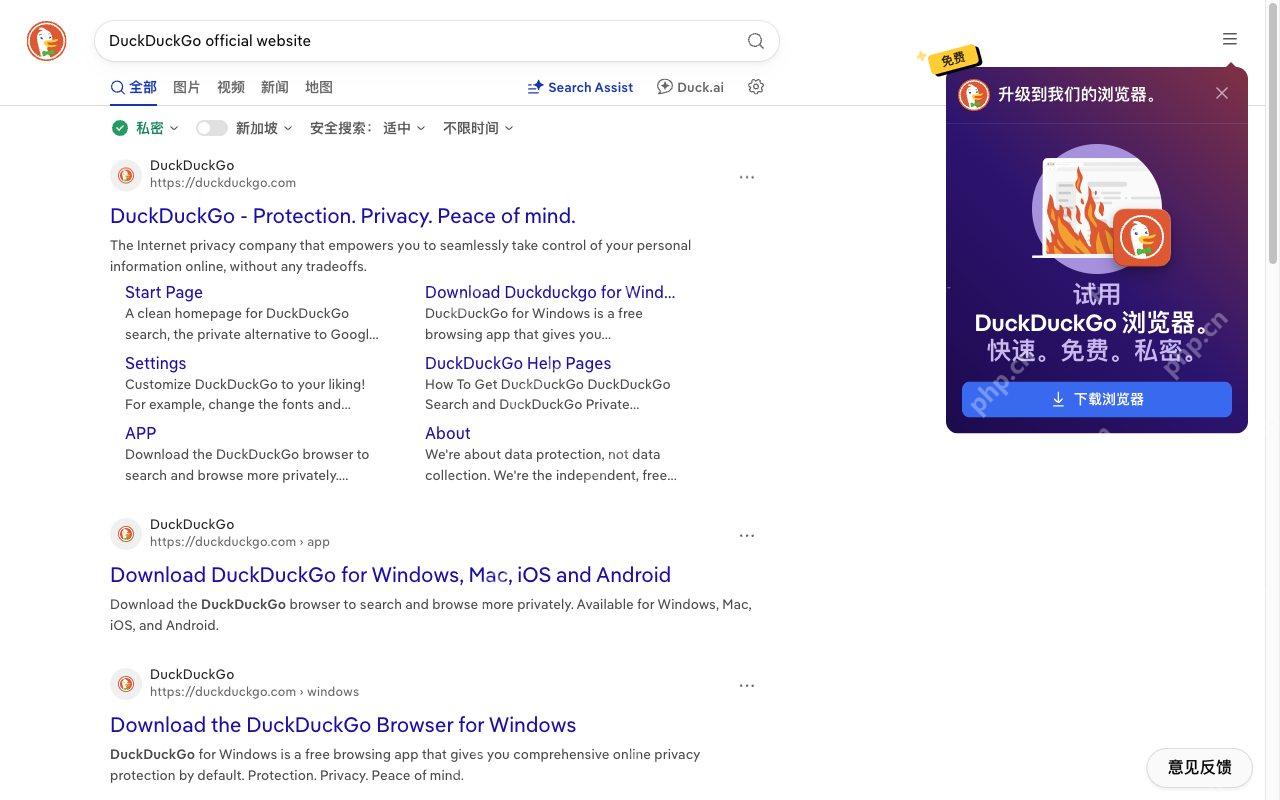
顶部搜索框还留着你刚才输入的关键词,页面下方加载出多条搜索结果和分类导航,就说明这次搜索已经顺利完成了。
-
打开结果页菜单核对功能入口
点页面右上角的菜单按钮,能看到返回主页、主题配色、设置,还有各个不同平台的官方浏览器下载入口。需要调整搜索相关规则的时候再进设置页,别把下载按钮当成账号登录入口点错。
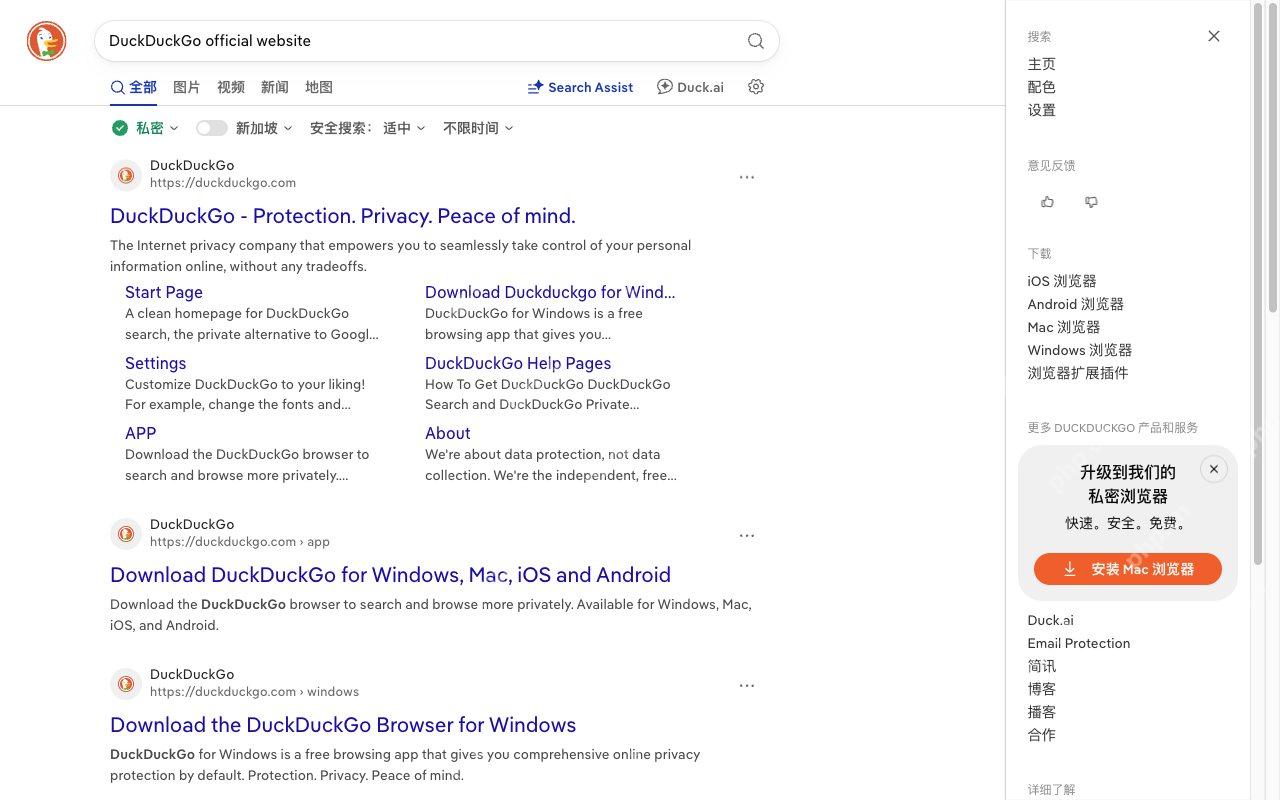
菜单里明确列出设置选项和官方产品导航,就说明你现在还在DuckDuckGo的官方页面里,没跳转到第三方站点。
-
进入搜索设置检查选项
进到搜索设置页之后,能看到地区、界面语言、安全搜索等级、搜索词自动补全等所有可配置项。如果只是临时用在线搜索,没必要把所有选项都改一遍,按自己的实际需求调整就好。
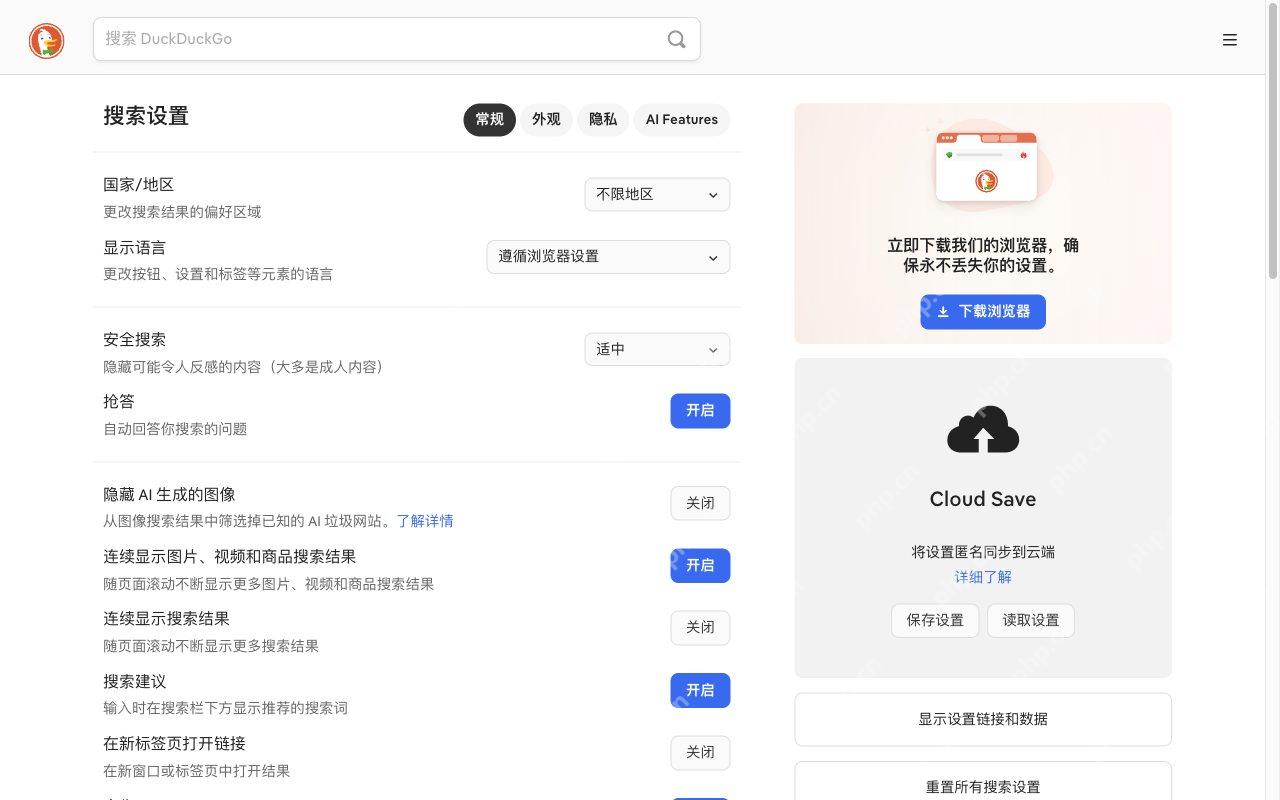
设置页能正常加载所有常规选项和Cloud Save相关区域,就说明网页端的所有功能都加载完整了。

在线入口不等于账号中心
DuckDuckGo的普通网页搜索,根本没有传统搜索引擎那种个人账号登录页面。你调整的搜索设置默认是存在当前浏览器本地的,Cloud Save功能只是用来匿名同步你的设置,完全不等于要你注册带昵称、个人资料的私人搜索账户。
打不开官网时先检查什么
- 先核对地址栏,看看有没有多出来的奇怪字符,确认当前页面的域名完全正确。
- 刷新下页面,或是换个常用的主流浏览器试试,排除旧缓存、浏览器插件干扰的问题。
- 检查下自己的本地网络、DNS配置和系统时间是否正常,不同网络环境下的可访问状态可能有区别。
- 要是碰到页面弹提示让你装未知插件、输个人信息验证码,甚至要你付费的,直接关掉就好。
做完上面几项排查之后,能正常从首页输入关键词跳转到结果页,就说明DuckDuckGo的官方在线搜索入口已经能正常使用了。
怎样判断一次搜索已经完成
别光看页面能打开就觉得入口没问题,还要走完输入、提交、筛选、跳转这四个环节确认状态正常。输入框能正常显示你打的关键词只是第一步,结果页得保留你输入的查询词,同时正常展示来源域名、标题和内容摘要。点开任意一条搜索结果之前,最好先确认下目标站点和你要找的内容匹配。
- 搜的内容太宽泛的话,尽量多加上主题、地区或者时间这类限定词缩小范围。
- 搜索结果里混有广告、推广内容的时候,仔细看对应的标识和来源,别默认排在前面的内容可信度就更高。
- 要搜图片、新闻这类内容,直接点页面顶部的分类标签就行,不用到处找所谓的专门搜索入口。
- 改完搜索设置之后,回到结果页再核对下地区、安全搜索的状态,确认刚才的修改已经生效了。











