


Mac执行任务时需用caffeinate命令精准防休眠:基础用caffeinate -s仅阻系统睡眠;全维度用caffeinate -d -i -m -u -s五参数锁死各环节;定向防护可绑定PID;脚本后台运行需nohup启动并循环续接。
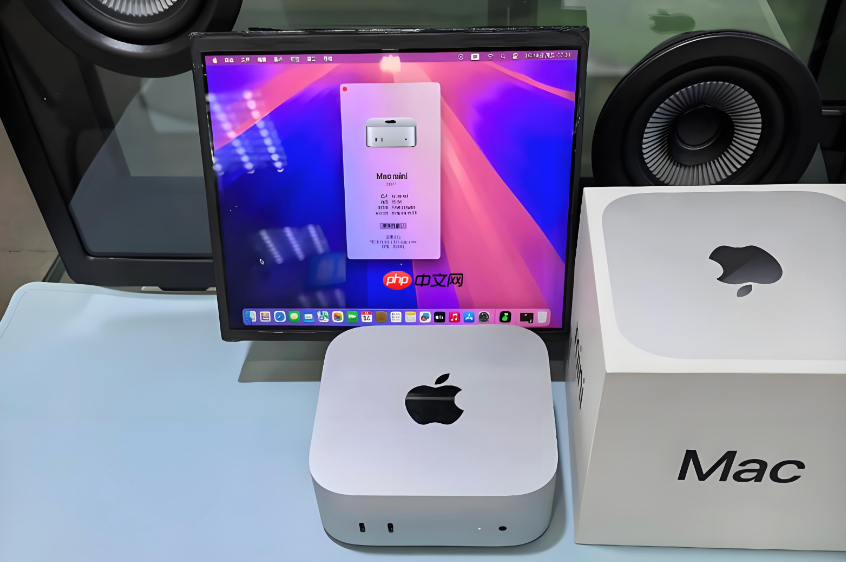
Mac在执行下载、渲染或会议演示时,系统因空闲自动休眠会中断任务,必须用caffeinate命令在终端中精准阻断休眠路径,而不是笼统调高屏幕亮度或关闭锁屏。
基础防休眠:仅阻止系统睡眠
打开“访达”→“应用程序”→“实用工具”→“终端”,输入:caffeinate -s,按回车执行。该命令只抑制系统进入睡眠状态,显示器仍会按系统设置的时间自动关闭——适合后台下载或编译任务,不影响节能逻辑。
全维度阻断:同时锁死显示器、系统、磁盘与待机
方法一:一次性启用五维防护
在终端中输入:caffeinate -d -i -m -u -s,回车后立即生效。-d 阻止显示器关闭,-i 模拟用户活动信号,-m 防止磁盘休眠,-u 禁用网络唤醒干扰,-s 锁死系统睡眠。这五项全部激活,才能确保插电期间绝对不黑屏、不断连、不卡顿。
方法二:绑定指定进程定向防护
先查目标应用PID,例如Chrome:pgrep -f "Google Chrome";再执行:caffeinate -w [PID数值](将[PID数值]替换成实际输出的数字)。只要该进程存活,系统就保持唤醒——合盖、切后台、锁屏都不影响,但Chrome退出即自动恢复休眠。
后台持久化运行:避免终端关闭导致防护失效
第一步:创建守护脚本
在终端中输入:nano ~/prevent_sleep.sh,回车后进入编辑器。
第二步:写入循环调用逻辑
输入以下内容(注意缩进和换行):
#!/bin/bash
while true; do
caffeinate -s -u -t 60
sleep 30
done
第三步:保存并赋予执行权限
按 Control + O 保存,回车确认文件名,再按 Control + X 退出;接着执行:chmod +x ~/prevent_sleep.sh。
第四步:后台启动
输入:nohup ~/prevent_sleep.sh &,回车。此时即使关闭终端窗口,防护仍持续运行——【脚本中-t 60表示每次caffeinate最多维持60秒活跃,配合sleep 30形成无缝续接,避免单次守护超时失效】。
快速终止当前caffeinate进程
回到运行caffeinate命令的那个终端窗口,按 Control + C 即可立即终止防护,系统恢复默认休眠策略。













