




Launchpad图标混乱、文件夹消失等问题源于布局数据库损坏;执行defaults write com.apple.dock ResetLaunchPad -bool true; killall Dock可重置为字母序默认网格,需等待Dock重启后再打开Launchpad。
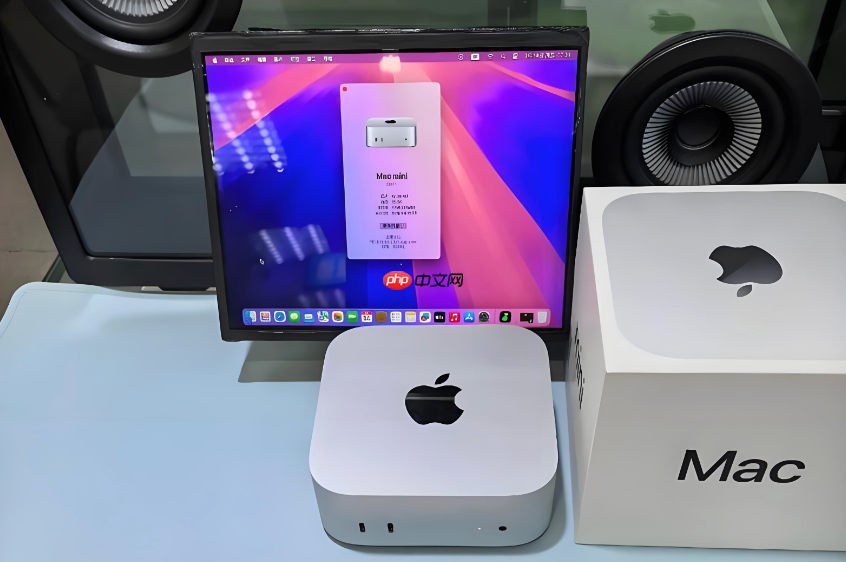
Mac启动台图标排列混乱、文件夹消失、分页错位,甚至部分苹果默认应用“凭空不见”,本质是Launchpad布局数据库损坏或配置错乱;只需一条终端命令就能触发系统重建机制,让所有已安装应用按名称字母顺序重新填满默认网格。
最简一步重置(适用于90%场景)
打开终端(Command + 空格 → 输入「终端」→ 回车)。
粘贴并执行:defaults write com.apple.dock ResetLaunchPad -bool true; killall Dock
等待Dock闪烁重启(通常2–4秒),此时所有自定义排序、文件夹、分页全部清空,Launchpad下次打开即显示纯字母序的默认网格排列。
这一步操作起来很简单,直接回车后不用任何额外操作——但【必须等Dock完全重启后再点开Launchpad】,否则可能看到残留旧布局。
重置无效时的彻底清理路径
若执行上一步后图标仍错位、文件夹未消失、或重启Mac后旧布局复现,说明底层SQLite数据库已损坏,需手动清除:

① 在终端中逐行执行以下命令(每行回车一次):
rm ~/Library/Application\ Support/Dock/*.db
defaults write com.apple.dock ResetLaunchPad -bool true
killall Dock
② 删除动作不可逆,【该操作会永久移除所有图标坐标、分组关系和页面索引】,系统下次加载Launchpad时将从零生成全新空白网格。
③ 执行完毕后,直接打开Launchpad验证:所有应用应整齐排列,无任何文件夹,无分页,首屏左上角为「Automator」或「Calculator」等靠前字母应用。
同步还原默认行列数(避免视觉错位)
如果你曾手动改过每页行数或列数(比如设成11×8),仅重置布局会导致图标稀疏、偏左、不居中。必须一并恢复系统出厂值:
在终端中依次输入(每行回车):
defaults write com.apple.dock springboard-rows Default
defaults write com.apple.dock springboard-columns Default
defaults write com.apple.dock ResetLaunchPad -bool true
killall Dock
macOS Sequoia 默认为6×6,Ventura及更早版本多为7×5;这四条命令确保图标密度与系统原始设计一致。














