





Mac连接iPad/iPhone时可能反向供电致电量异常下降;查看电池图标有「⚡」且设备在充电即确认,M系列Mac可在“电池健康”中见提示;关闭“电能小憩”和“唤醒以供网络访问”可阻断供电。
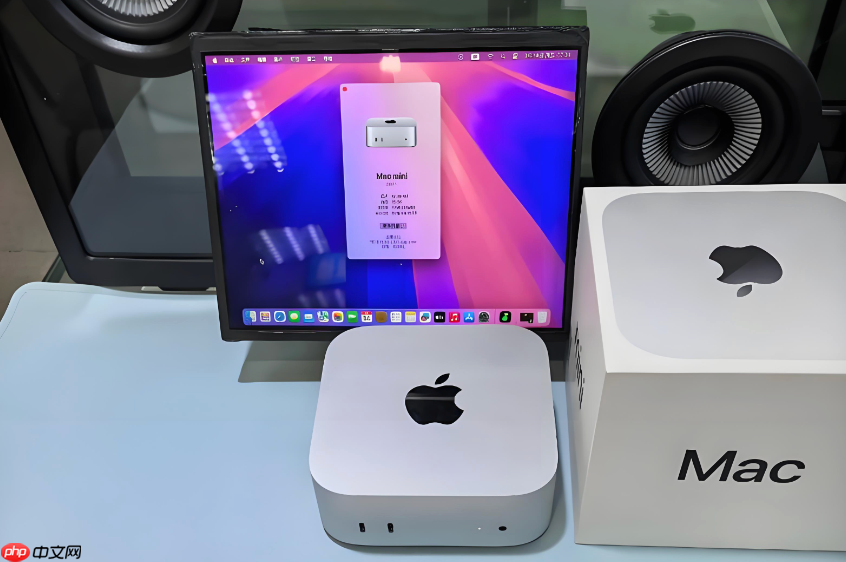
Mac笔记本在连接iPad或iPhone时,若未主动干预,可能在休眠或低负载状态下持续向外接设备供电,导致自身电量异常下降甚至关机。
确认当前是否正在反向供电
查看菜单栏右上角的电池图标:若显示「⚡」闪电符号且外接设备处于充电状态(如iPad状态栏出现充电图标),说明Mac正通过USB-C或Thunderbolt端口输出电力。该行为在Mac处于唤醒、睡眠甚至部分深度睡眠模式下均可能发生,尤其当iPad/iPhone电量低于20%时更易触发。
打开“系统设置”→“电池”→“电池健康”,检查下方是否有“正在为其他设备供电”提示——此提示仅在M系列芯片Mac上可见,Intel机型需依赖第三方工具或观察实际耗电曲线判断。
关闭USB端口持续供电功能
方法一:启用“电源适配器”节能策略
选取苹果菜单 →“系统设置”→“电池”→“电源适配器”,关闭【接上电源适配器时启用电能小憩】。该选项默认开启时,Mac在睡眠中仍会维持USB端口供电以支持配件唤醒,关闭后可切断非必要供电通路。
方法二:禁用“唤醒以供网络访问”
在同一界面中,关闭【唤醒以供网络访问】。此项虽主要面向网络共享,但其底层机制会保持USB控制器活跃,间接维持对Lightning/USB-C设备的供电能力;关闭后USB端口在睡眠时将彻底断电。

物理与系统级双重阻断
第一步:拔掉非必要线缆
仅在需要同步、传输文件或调试时连接iPad/iPhone,完成操作后立即断开。不要让线缆长期插在Mac上,尤其是使用USB-C to Lightning线连接旧款iPhone时,即使手机屏幕已熄灭,仍可能持续汲取500mA以上电流。
第二步:为外接设备单独供电
给iPad或iPhone配备独立的USB-C PD充电器,例如Apple 20W或35W双口适配器。将设备直接接入墙插,而非Mac的USB-C端口——这一步能完全规避Mac电池被倒灌的风险,且实测充电速度更快、发热更低。
第三步:检查并禁用“通用控制”关联供电
若开启了“通用控制”(即用Mac键鼠操控iPad),系统会默认维持USB-C或无线链路供电协商。前往“系统设置”→“显示器”→“通用控制”,点击“停用”按钮。该操作不会影响蓝牙配对,但会终止跨设备供电握手协议。









