


同一部片子里,静止画面和快速运动的画面需要的码率并不一样。windows版handbrake的“恒定质量”让编码器按画面复杂度分配数据,适合先保证观看效果、再接受文件大小浮动的场景。关键是认准视频编码器与rf刻度,不要把滑块的方向看反。
找到恒定质量滑块
导入视频后切到“视频”选项卡,先看左侧“视频编码器”。选择H.264 (x264)或H.265 (x265)后,在右侧“品质”中点选“恒定品质/恒定质量”,而不是“平均码率”。中文界面不同版本用词略有差别,位置相同。
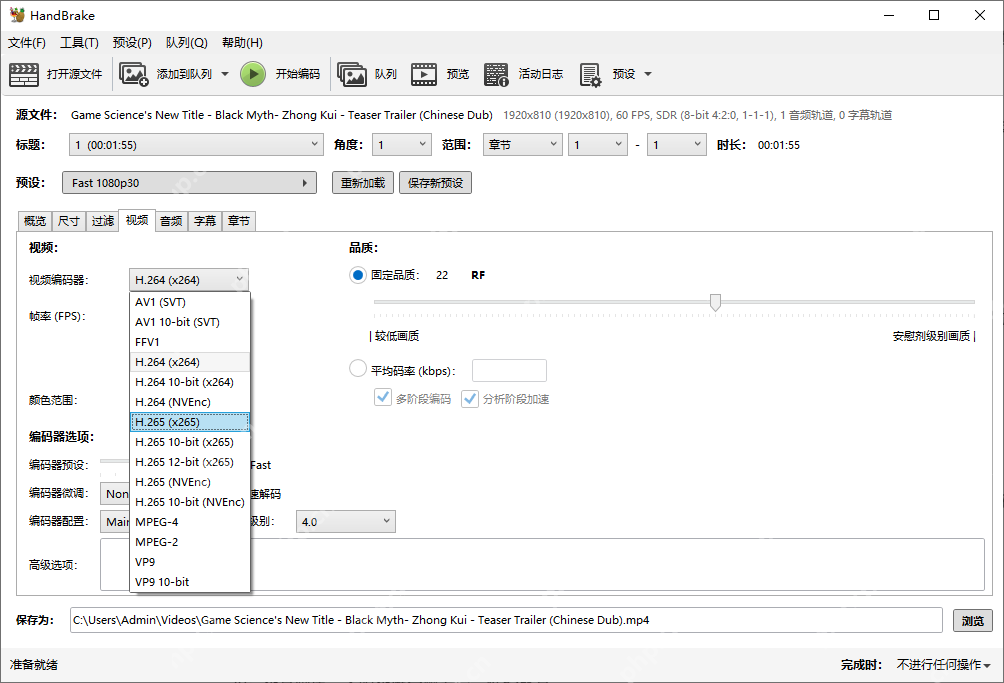
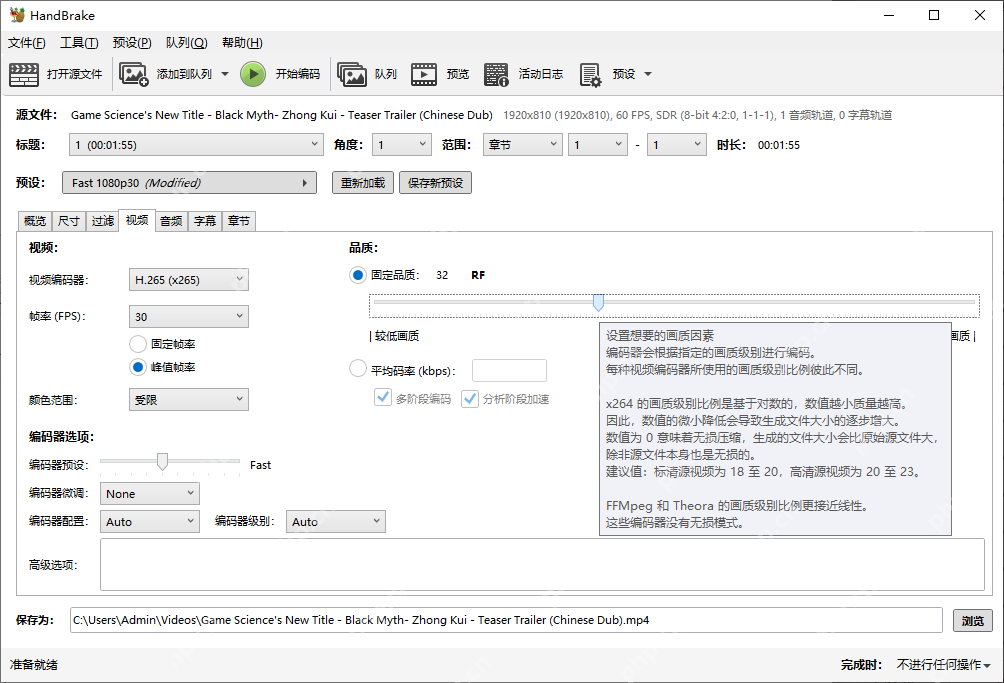
拖动RF滑块或输入数值。以1080p的x264为例,可从RF 20—24试起;在这类编码器上,RF越低通常画质越好、文件越大。若换成硬件编码器,参数名称和数值范围可能不同,应以该编码器界面为准。
用预览画面决定是否微调
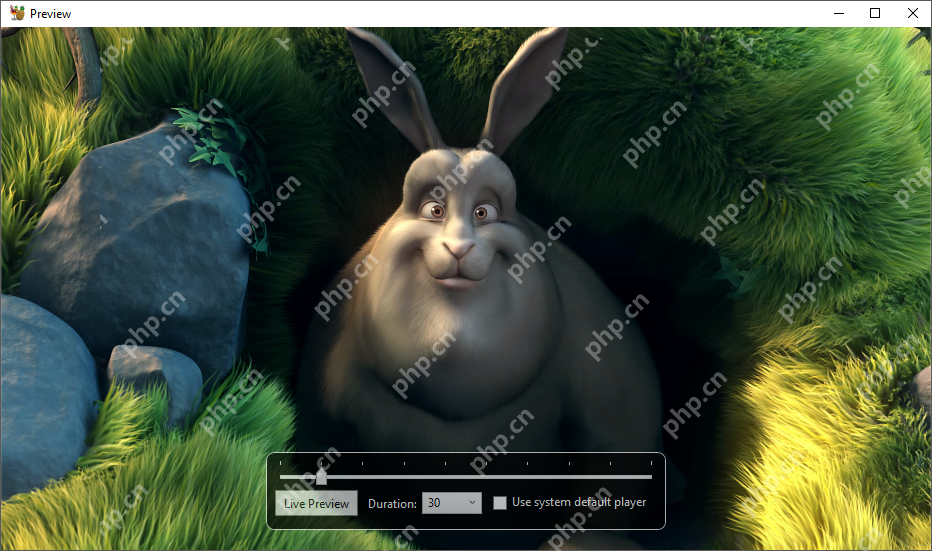
点击顶部“预览”,检查人脸、文字、暗部和快速移动的片段;需要看编码后的实际效果,就生成一段实况预览,而不是只看静态原始帧。若细节损失明显,把RF小幅调低后再比;如果效果足够而文件仍偏大,再小幅调高。
设好输出位置再开始编码。恒定质量不能保证固定文件大小;若平台规定上传上限,应改用平均码率并结合视频时长估算,而不是反复猜一个RF值。














