


一条视频还没转完,另一条又要改成不同的预设,这时没必要等前一条结束。windows版handbrake的任务队列会保存每条任务的来源、输出位置和当时的编码设置,最后按顺序执行。入队前逐条确认输出文件名,比运行后处理覆盖或失败省事得多。
逐条配置,再放进队列
打开第一条视频,选预设并设好“保存为”,点击顶部“添加到队列”。此时任务只是排队,尚未编码;如果还要改参数,先在主界面改好再入队,不能以为队列里的旧任务会自动跟着变。

在队列窗口核对任务
再打开第二条视频,按它自己的需要调参数并加入队列。点击顶部“队列/Queue”,逐条查看源文件、目标文件、预设和状态,特别留意两个任务是否写往同一目标路径。
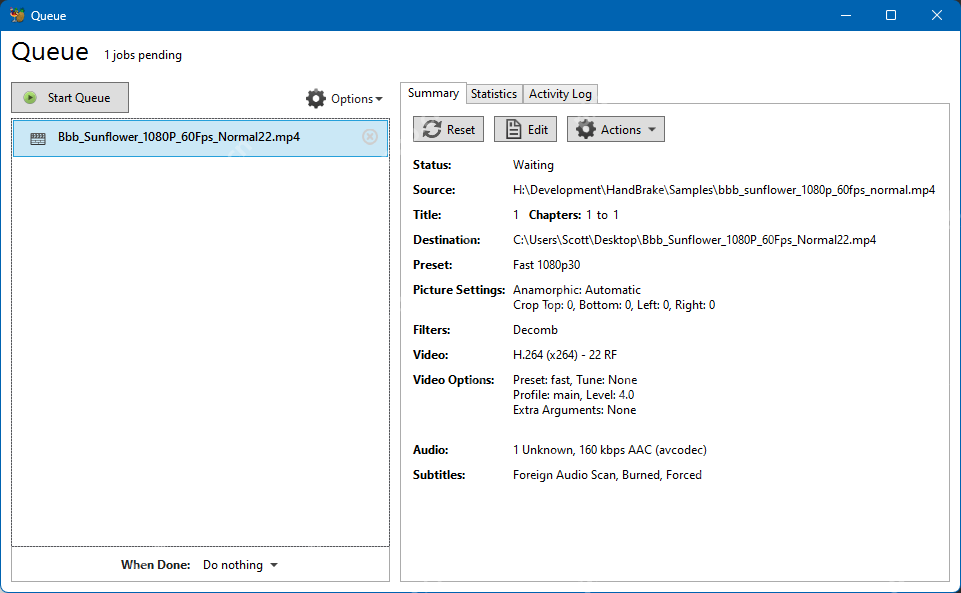
启动、调整与排错
确认无误后点“开始队列”。队列窗口可暂停或停止处理,也能对未运行的条目执行编辑、移除等操作;版本不同,按钮位置可能略变。这里的“开始编码”是当前任务按钮,“开始队列”才会运行整批待处理条目。
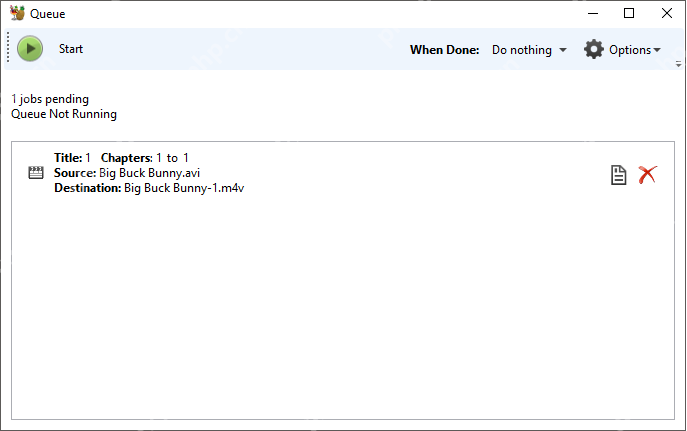
若某条报错,先看源文件是否还在原路径、目标目录是否可写,再打开活动日志核对原因。修正后重新入队并启动,不要靠重复点击“开始队列”解决失效路径。












