


老视频四周带黑边,转码后黑边仍在,还占着画面空间。windows版handbrake的“尺寸”页面可以自动检测边缘,也能手动输入上、下、左、右的裁切像素。裁切会真正去掉画面内容,和添加黑边或单纯缩小分辨率不是一回事,正式编码前一定要预览。
在尺寸页面选择裁切方式
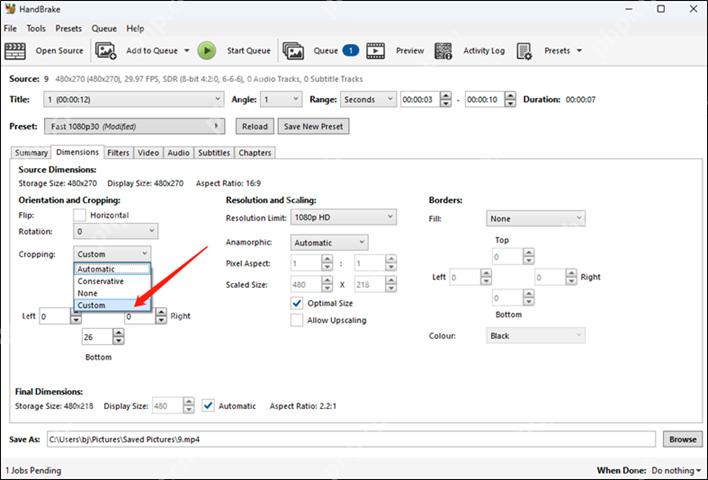
导入视频后打开“尺寸/Dimensions”选项卡,找到“裁切/Cropping”。默认的自动模式会根据扫描结果推测黑边;如果画面里的字幕、文字或边框靠近边缘,自动值未必正确。
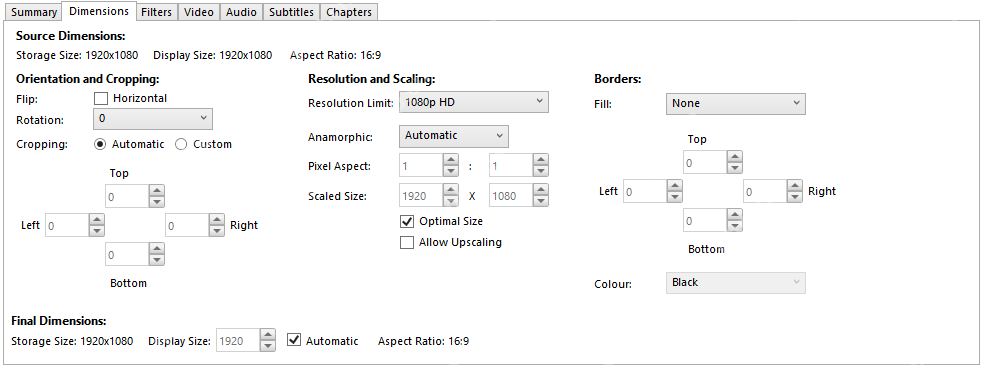
需要自己控制时改选“自定义/Custom”,分别填写Top、Bottom、Left、Right。先从小数值试起,并观察下方最终尺寸;比如只去掉顶部黑边,就不要同时修改左右数值。截图为英文界面,对应中文的上、下、左、右裁切框。
预览边缘,再编码
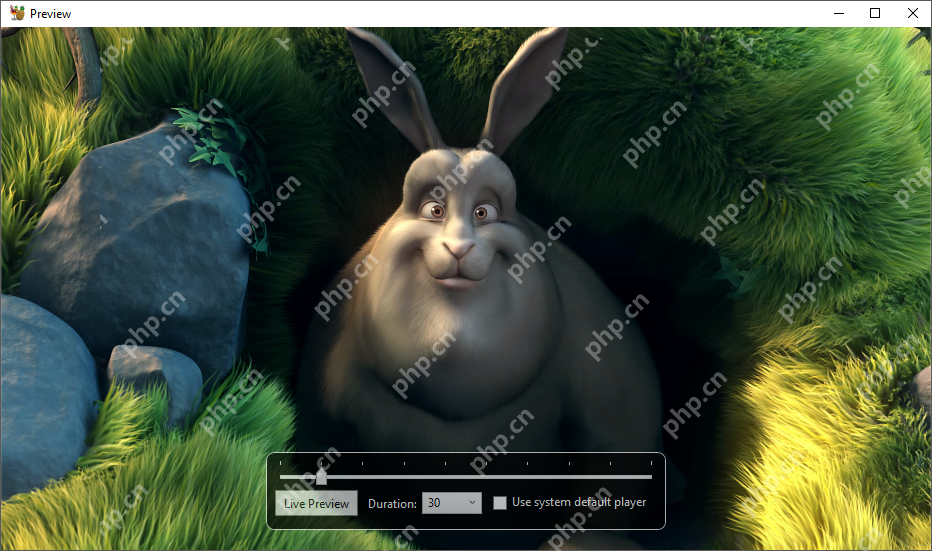
点顶部“预览”,切到画面最暗、最亮和带字幕的几个位置,看人物、字幕是否被切到。预览窗口显示的是当前尺寸效果;若还想比较转码后的动态表现,可生成一段短时实况预览。
发现内容被截掉,就回“尺寸”把对应方向的数值减小或改回自动。确认后设新文件名再转码,保留原始视频便于回退。














