十几段视频要转成同一格式,逐个点击“开始编码”只会重复操作。windows版handbrake可以扫描视频文件夹,并把选中的标题加入队列依次处理。批量前先检查命名规则和保存目录,否则不同来源的视频可能争用同一个输出文件名。
把一批源视频交给HandBrake扫描
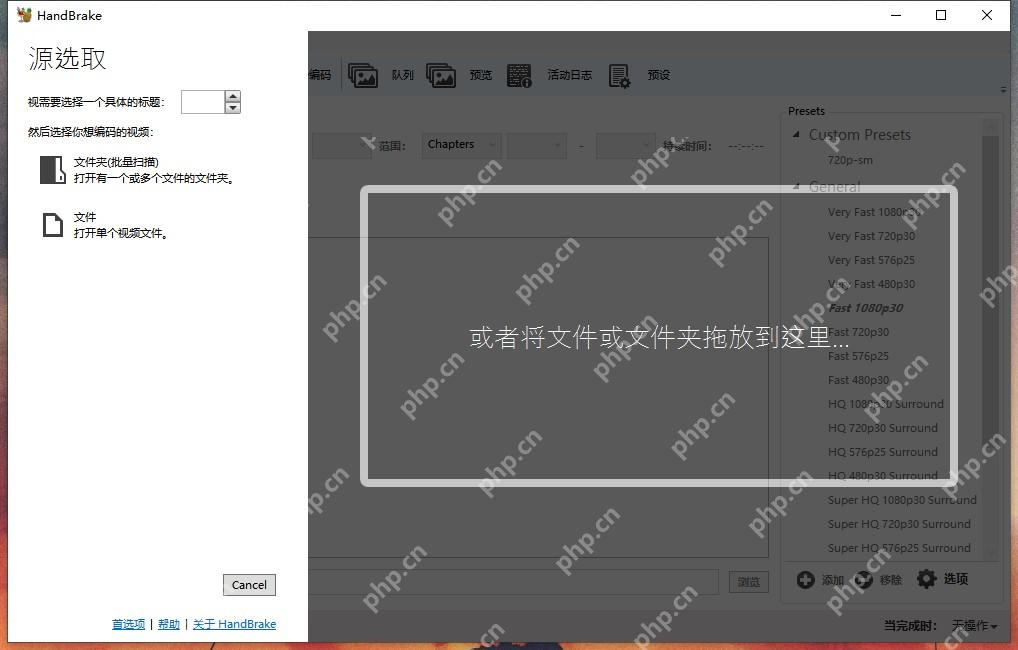
点击“打开源文件”,选择包含视频的文件夹,等待扫描完成;只扫描该文件夹内可识别的视频,不要指望它自动递归处理所有子文件夹。先在预设列表选适合这一批素材的转码方案。
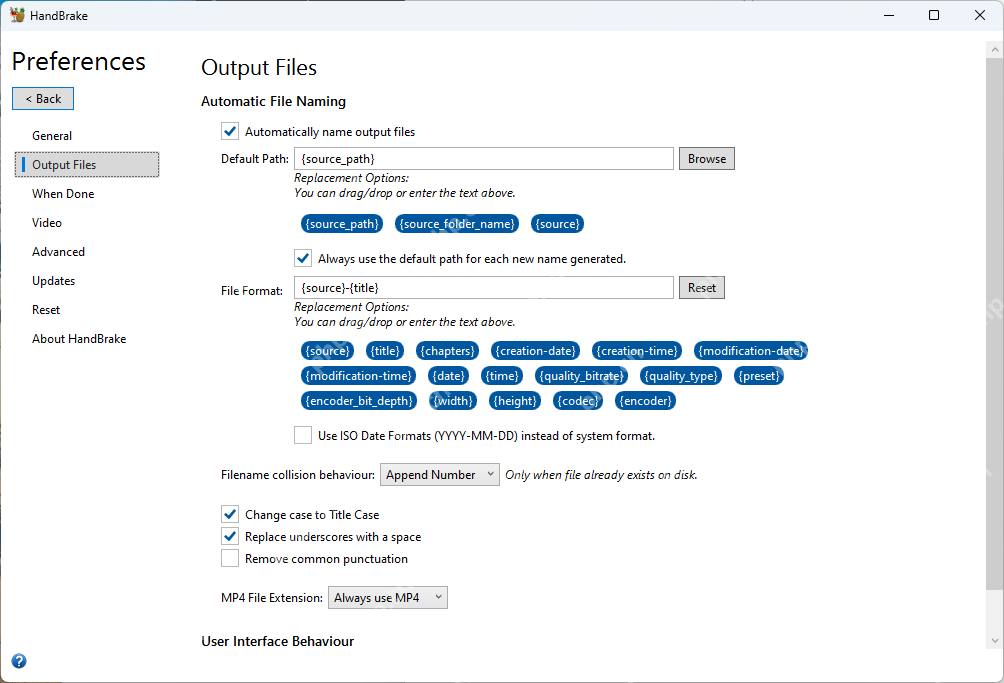
检查输出目录与文件名。如果一批源文件同名或来自不同目录,先在“工具→首选项→输出文件”核对自动命名方式,确保生成的目标路径互不冲突;原片和成片也最好分开放。
一次加入队列再统一运行
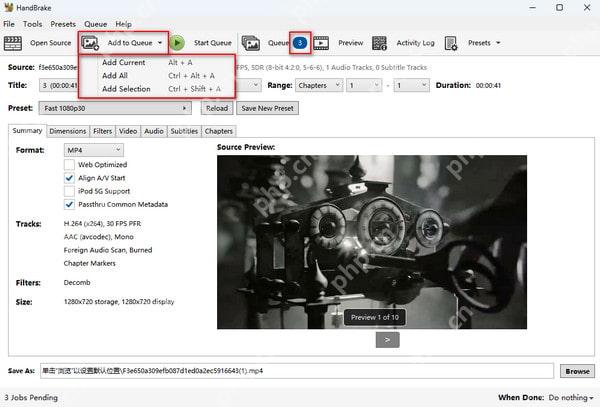
点击“添加到队列”旁的箭头,在下拉菜单里选择“添加全部/Add All”;部分版本可从“队列”菜单进入同一批量操作。只想处理其中几条时选择“添加所选/Add Selection”。若逐个打开独立视频,也可每设好一条就加入队列。
核对目标路径并启动整批
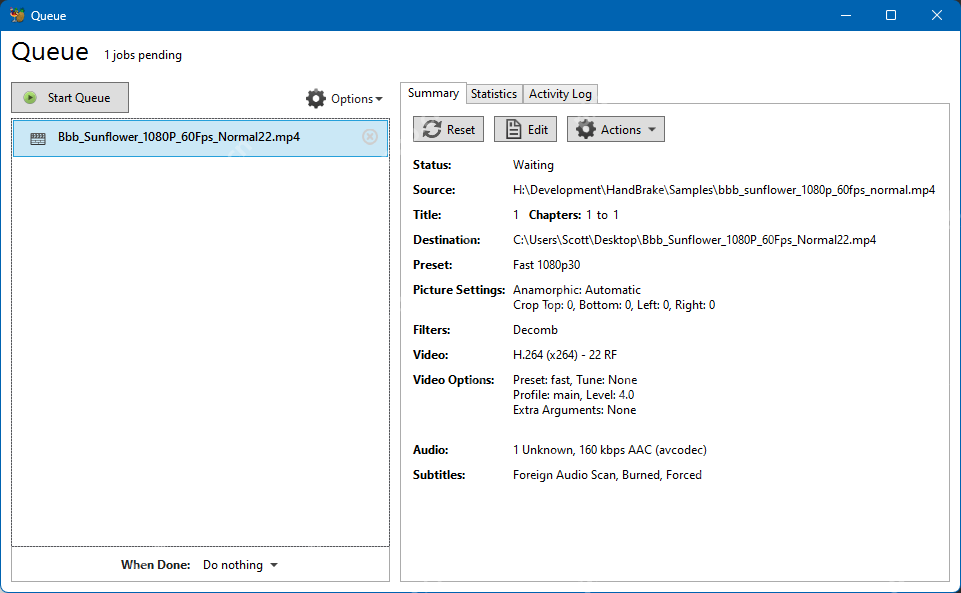
打开“队列”检查待转文件数和每条目标路径,再按“开始队列”。有任务因路径冲突或源文件不可读而失败时,先修正该条任务并重新入队,不必把已经完成的全部重转。