


几段视频分散保存,想按顺序变成一个文件,可使用格式工厂的“视频合并”任务。本文以 windows 桌面版为例,先整理片段顺序,再选择统一的输出格式,最后检查拼接处是否有黑屏、错位或声音断裂。
进入视频合并并加入片段
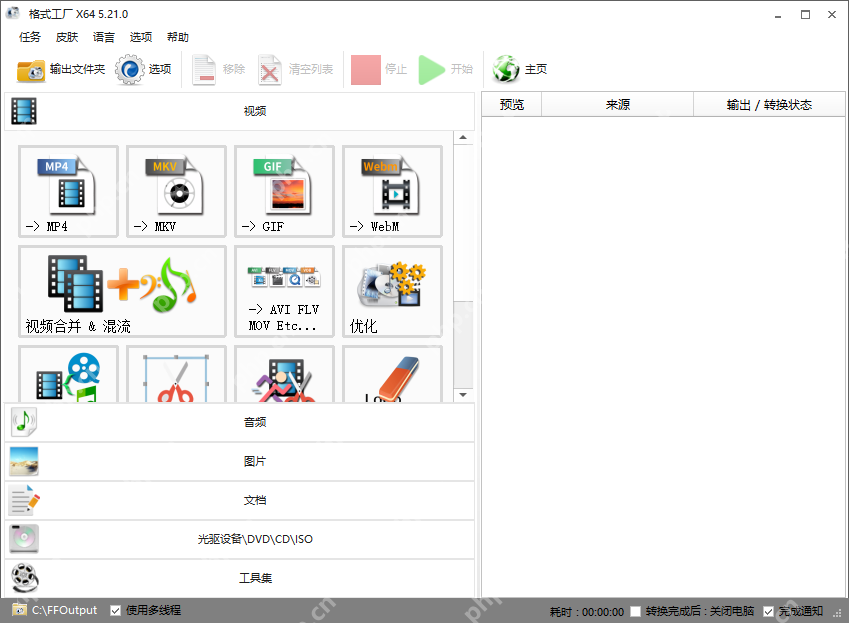
不要选普通 MP4 转换任务。在“视频”分类找到“视频合并”或“视频合并&混流”入口;不同版本名称略有差异。进入合并窗口后添加两段以上视频,先核对每段的时长和画面方向。
使用列表旁的上移、下移按钮调整先后。片段应按实际观看顺序排列,文件名的字母或数字顺序不一定就是最终顺序。
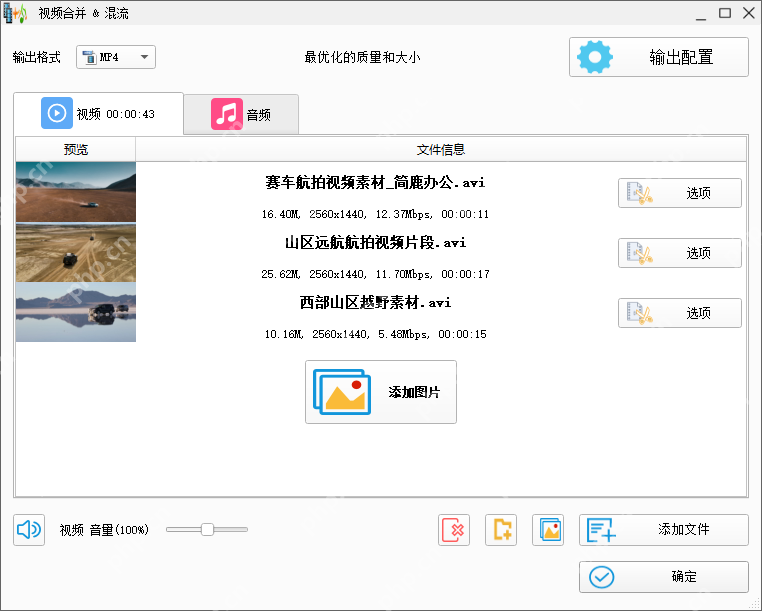
选输出格式并开始合并
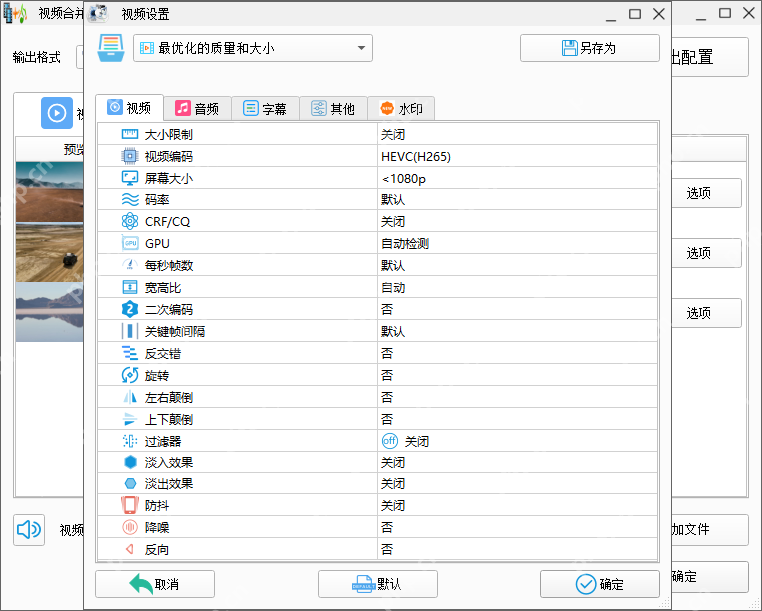
统一输出再运行。设置 MP4 等目标格式和输出文件夹;若片段的分辨率、帧率或编码不同,合并任务可能重新编码,不能保证无损或瞬间完成。
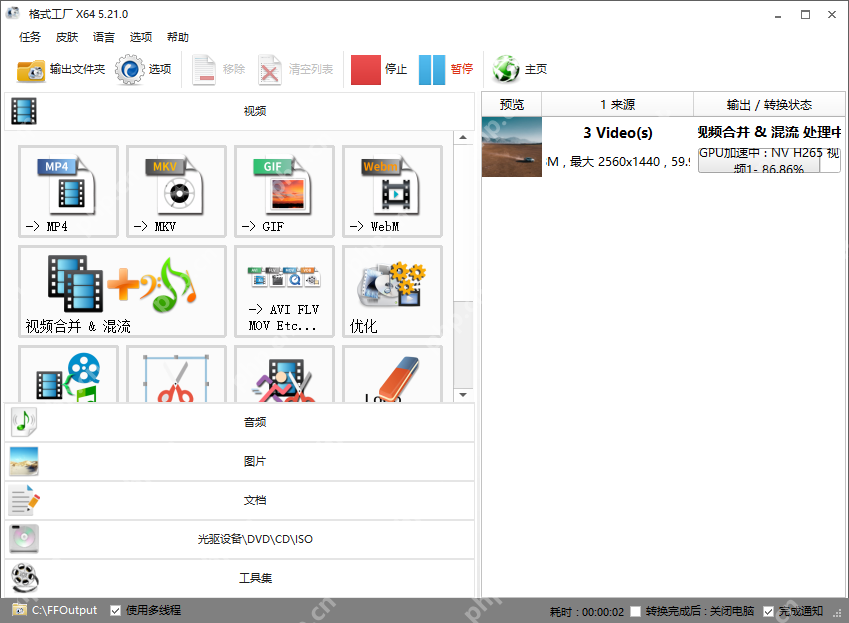
点“确定”回到主列表,再点“开始”。处理期间主列表会显示“视频合并&混流”的进度,等到状态完成后再打开结果文件。
完成后打开成片,重点拖到每个连接点前后试听和观看。若某一段方向不一致、声音忽大忽小,先单独统一该片段的画面和音量后再合并。













