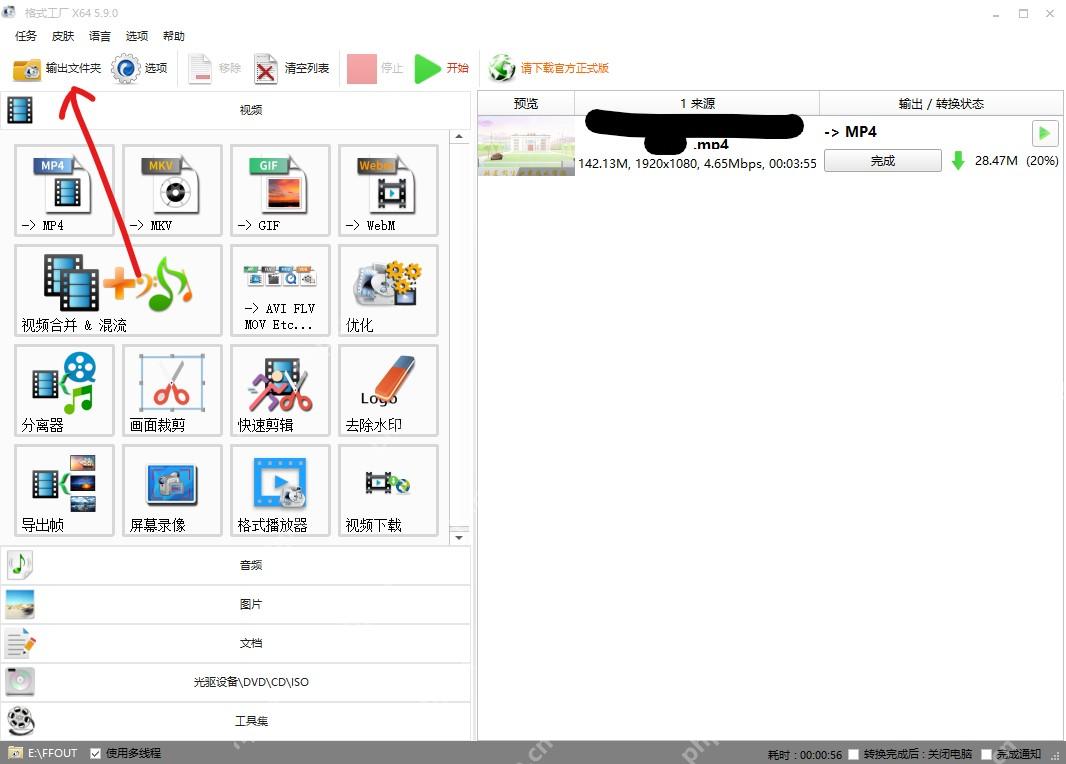
视频尺寸与发布平台要求不符时,可以在格式工厂转换任务中改“屏幕大小”。本文以 windows 版 mp4 输出为例,说明怎样先看原片尺寸、设置 720p 或 1080p,并检查导出后是否变形;分辨率调高不会凭空增加真实细节。
导入视频并查看原尺寸
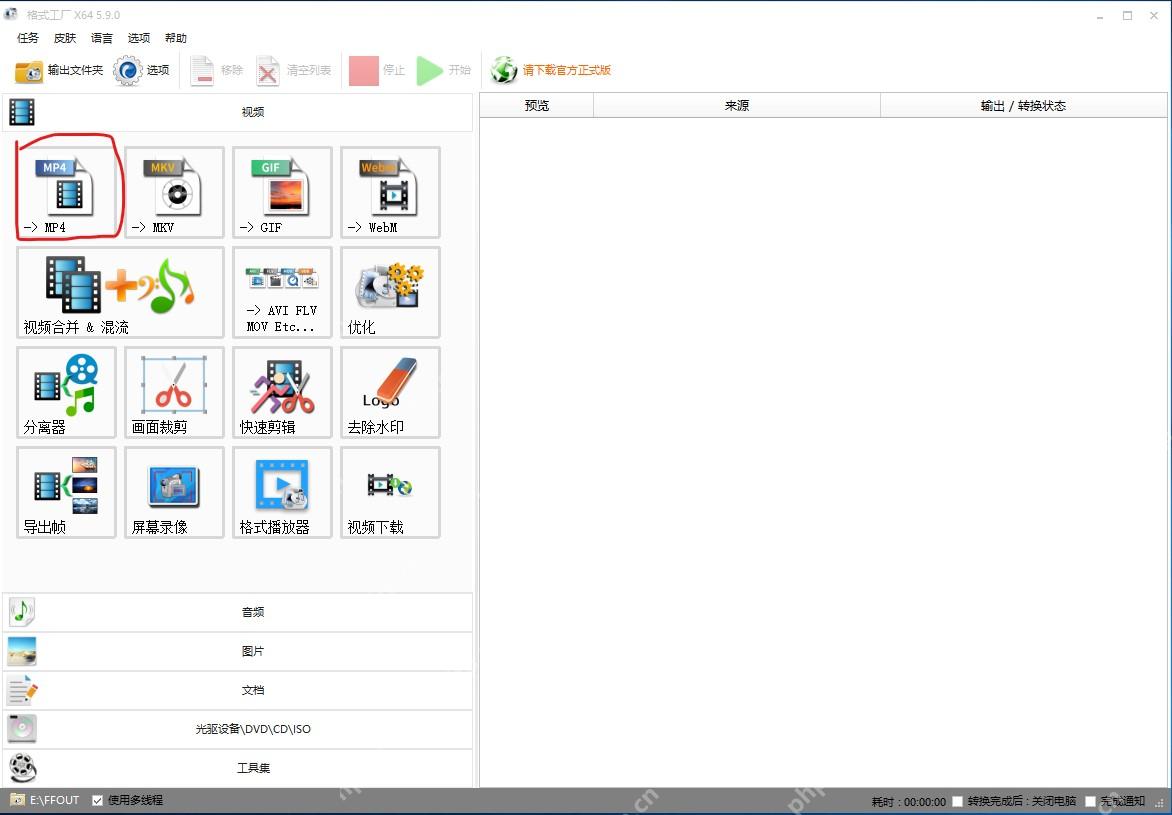
先明确原片像素。在格式工厂“视频”分类选 MP4,添加待处理文件,记录其宽高;竖屏视频与横屏视频的方向不同,不能只凭“1080P”三个字判断会不会拉伸。
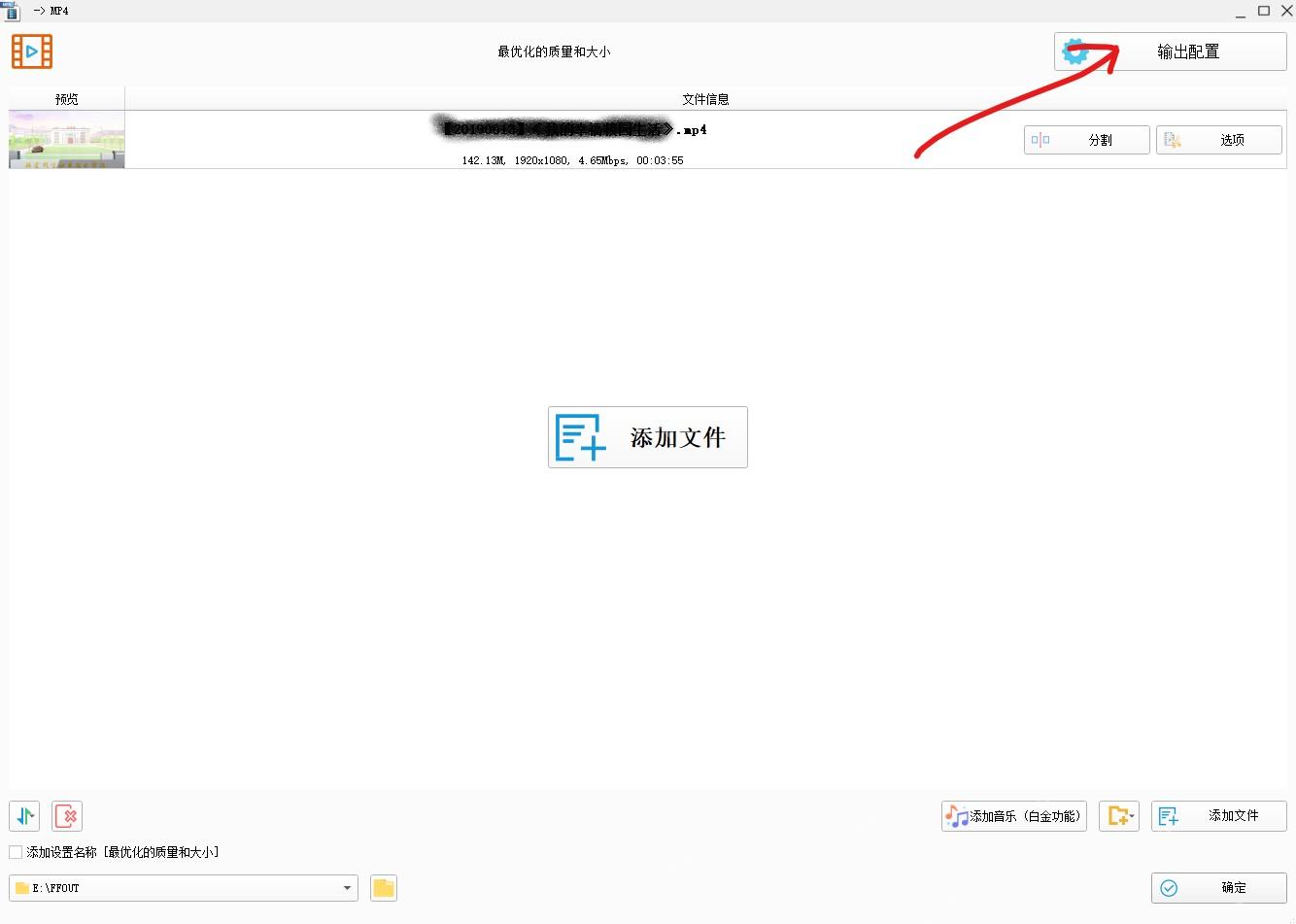
在任务窗口确认文件已加入,再点右上方“输出配置”。先设置独立的输出文件夹,保留原片供前后对照。
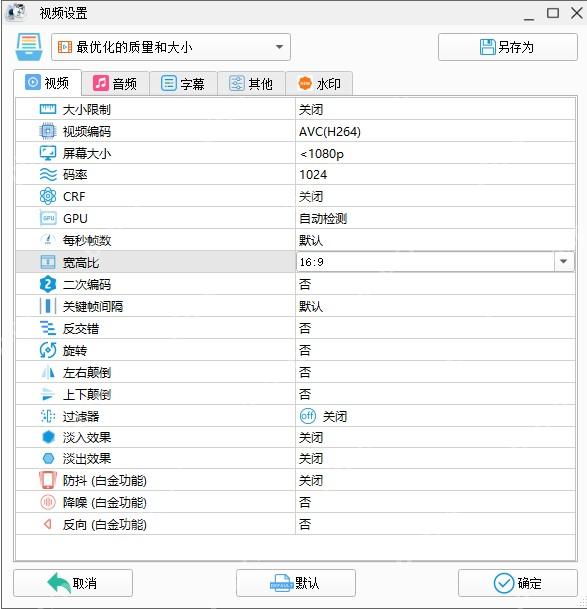
设置屏幕大小与比例
在视频参数中找“屏幕大小”。按用途选择 1280×720、1920×1080 等目标尺寸或相应预设,并尽量保持原始宽高比。若只想缩小文件,降低码率也可能比改分辨率更合适;升尺寸不会把模糊源片变清晰。
确认配置后启动转换。若原片是竖屏,优先核对最终宽高是否仍为竖向,避免被黑边填充或拉成横屏。
核对导出像素
用文件属性验收。任务完成后在资源管理器查看新文件的“详细信息”或用格式工厂的媒体文件信息工具,确认实际宽高;再播放画面边缘,检查人物是否被拉宽、字幕是否被裁掉。