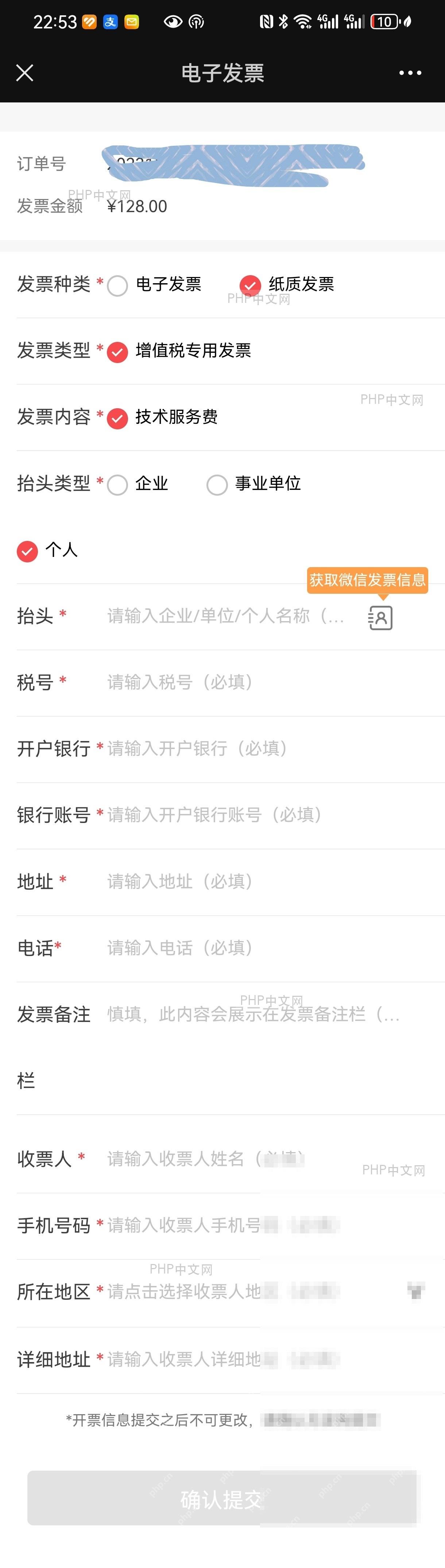
登录购买会员时使用的 wps 账号,进入“订单中心”,找到对应会员订单后点“开票/下载”,再按页面要求填写发票和收票信息。不同版本的入口名称可能略有变化,如果会员中心没有开票入口,可改走 wps 官方提供的开票申请入口。
第1步:在订单中心点击“开票/下载”
打开“我的订单”,先核对商品名称、交易时间和支付金额,确认是需要开票的会员订单,再点击订单右侧的“开票/下载”。如果列表里找不到购买记录,先检查当前登录账号和付款时使用的账号是否一致;页面底部出现“合并开发票”时,可用于处理多笔符合条件的订单。
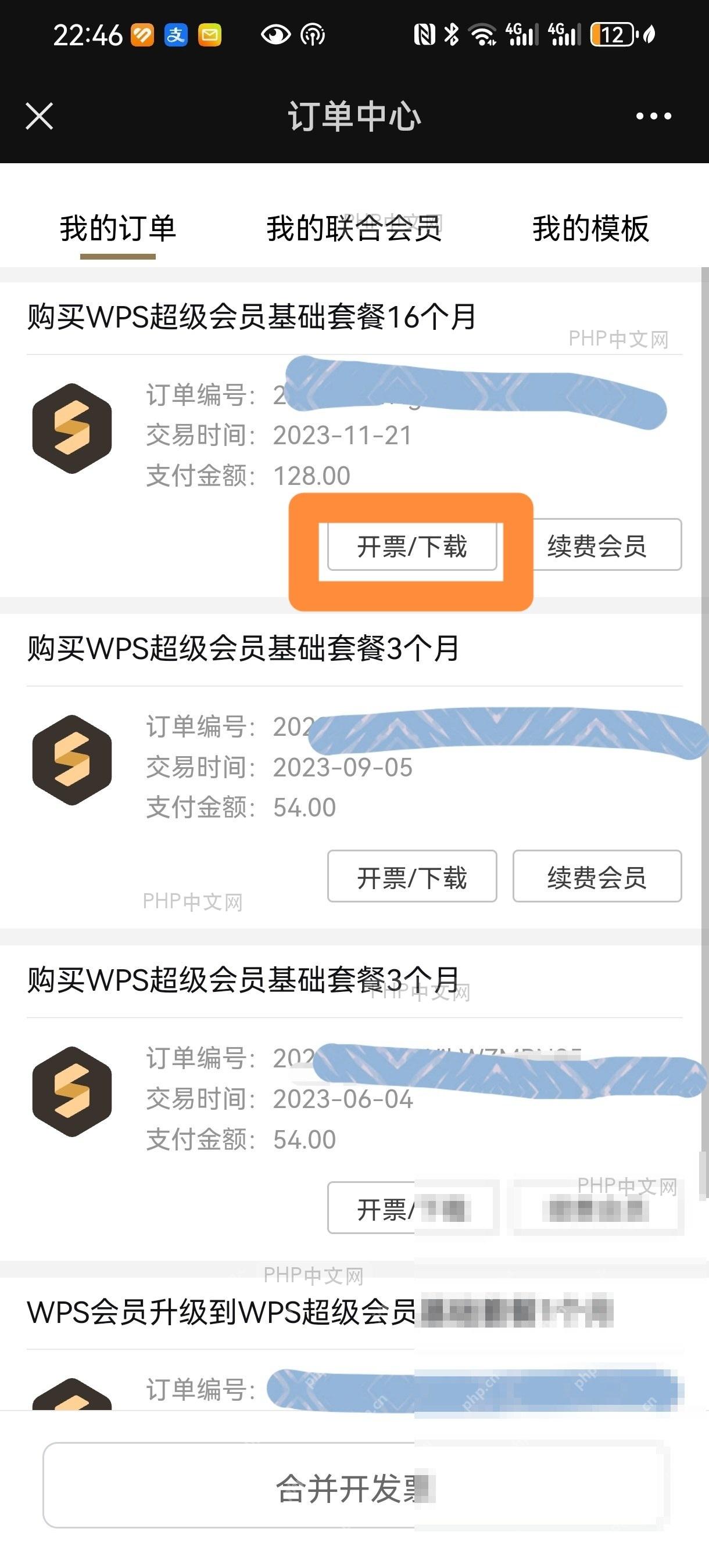
第2步:填写发票资料并确认提交
进入“电子发票”页面后,先确认订单号和发票金额,再按实际报销要求选择电子发票或纸质发票、发票类型以及企业、事业单位或个人抬头。抬头、税号、开户银行、银行账号、地址和电话等项目是否必填,以当前页面的红色星号和提示为准,不要照搬其他订单的资料。

WPS macOS Helper
下载
{"answer":"协助 macOS 用户准备、转换、导出及排查 Word、PDF、Markdown、PowerPoint 和 Excel 文件,确保 WPS Office 工作流程可靠。"}
继续填写收票人、手机号码、所在地区和详细地址,逐项核对后点击“确认提交”。开票信息提交后通常不能直接修改;如果按钮仍是灰色,说明还有必填项未完成,需要返回检查带红色星号的字段,直到按钮可点击再提交。