


iPhone震动模式设置在「设置」→「声音与触感」,需先开启“响铃模式震动”和“静音模式震动”开关,再为电话、短信等通知单独配置预设或自定义震动节奏,支持创建命名保存的个性化模式并全域复用。
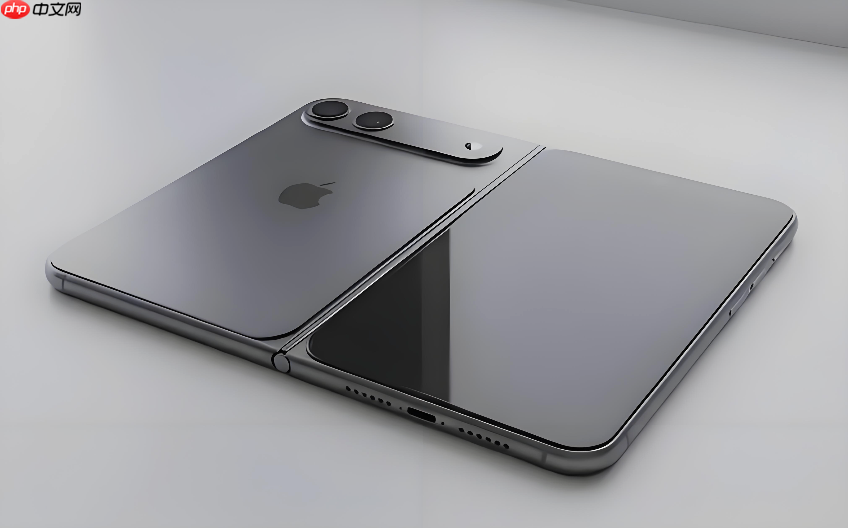
iPhone Fold目前尚未发布,苹果官方未推出任何折叠屏手机,因此不存在“iPhone Fold”这一设备型号,所有关于该机型的配置预测、震动设置等信息均属虚构或误传。若你实际使用的是iPhone 16 Pro Max、iPhone 15系列或其他在售iPhone,以下操作完全适用;若你手持vivo X Fold3系列等安卓折叠屏手机,请直接跳转至对应品牌设置路径。
当前在售iPhone(如iPhone 16 Pro Max)设置振动模式
第一步:打开【设置】→点击【声音与触感】。
第二步:向下滚动,找到【振动】区域,点击【来电振动】或【短信振动】单独开启或关闭。
第三步:点击【创建新振动】可自定义节奏,按屏幕提示连续点击“节奏点”生成独特震动序列,完成后点击右上角【存储】→命名保存。这一步不能跳过默认模板,否则无法应用到具体通知类型。
第四步:返回上一级,在【振动】开关右侧选择已保存的自定义振动方案,例如选中“会议震动”后,所有来电将按该节奏震动。【必须先完成第三步存储,否则此处下拉菜单为空】
vivo X Fold3系列设置震动强度与应用级震动
方法一:全局震动开关控制
进入【设置】→【声音与振动】→开启顶部【振动】总开关。若此开关关闭,即使后续设置再详细,所有震动反馈都会失效。

方法二:分档调节基础震动强度
在【声音与振动】页面继续下滑,找到【震动强度】选项,拖动滑块选择【轻】/【中】/【重】三档。注意:【重】档在X Fold3上会触发机身明显震感,但可能加快马达老化,日常建议选【中】。
方法三:为微信、钉钉等通讯App单独设震动
回到【设置】→【声音与振动】→【应用振动设置】→点击目标App(如微信)→开启【通知振动】并选择预设模式(短震/长震/双震)。这一步对高频消息用户特别实用——避免每次弹窗都震手,又能确保重要提醒不被忽略。
快速切换静音+震动组合(iPhone与vivo通用逻辑)
① iPhone用户:拨动左侧实体静音键 → 确保【设置】→【声音与触感】中【静音模式振动】已开启。此时拨到静音档位,来电仍会震动但不响铃。
② vivo X Fold3用户:向下拨动静音键(内槽出现红点)→ 进入【设置】→【声音与振动】→【静音键控制范围】→选择【常规静音】。该模式下通知和铃声静音,但微信消息、闹钟仍可震动提醒。
③ 关键区别:iPhone的静音键仅控制声音输出,震动是否生效完全取决于系统设置;vivo静音键本身不控制震动,必须手动开启【声音与振动】里的震动总开关才能生效。














