


iPhone Fold分屏下切小窗需先展开内屏并加入分屏布局,两指按住顶部状态栏0.5秒后上拖即可收缩为悬浮窗,支持拖动、缩放与还原;小窗最多两个,叠加超限会提示。
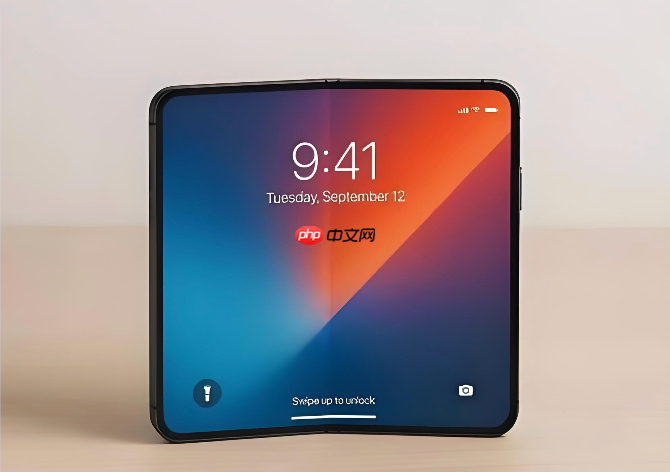
要在iPhone Fold分屏状态下快速将某个应用切换为可拖动的小窗模式,必须先处于内屏完全展开状态,并确保该应用已加入分屏布局,否则小窗入口不可见。
从分屏中唤出小窗
在左右双应用分屏界面中,用两指同时按住当前应用窗口的顶部状态栏区域(非标题文字,而是信号/时间显示那一横条),保持0.5秒后向上轻拖——此时窗口会自动收缩为半透明悬浮态,边缘带圆角与轻微阴影,可自由拖至屏幕任意位置。
松手后小窗即固定,支持双指捏合缩小为图标、双指张开还原为窗口,或单指长按图标拖回主屏重新展开。
从小窗切回分屏
点击小窗右上角的「⋯」按钮→选择“返回分屏”→系统将自动将其插入当前分屏的右侧(若右侧为空)或替换右侧应用(若右侧已有应用)。

【注意:此操作不可逆,原分屏右侧应用将被覆盖,且无撤回提示】
多小窗叠加管理
方法一:在已有小窗基础上,再次从Dock拖拽新应用图标,直接落在小窗上方——新应用将以叠加小窗形式出现,Z轴层级自动置顶;
方法二:三指在屏幕任意空白处上滑,调出全局任务视图,长按任一小窗缩略图,拖入当前分屏区域即可合并。
小窗最多叠加两个,第三个叠加请求会触发系统弹出提示:“已达小窗上限”,需先关闭一个再操作。















