


iPhone无Flip机型,隐藏照片可用“已隐藏”相簿:先在照片App中选择并隐藏照片,再关闭设置中“显示‘已隐藏’相簿”开关,使其彻底消失;查看时需重开开关并通过面容ID/触控ID验证。
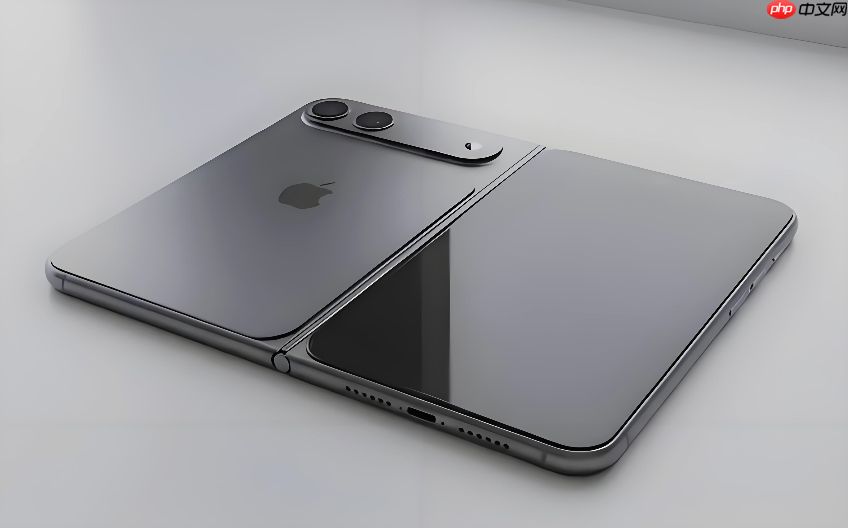
iPhone Flip并不是苹果官方发布的机型,目前所有在售及历史型号的iPhone均无“Flip”命名或翻盖设计;你可能混淆了设备型号,实际想了解的是普通iPhone(如iPhone 15、iPhone SE等)如何加密相册中的照片与视频。
用“已隐藏”相簿 + 关闭显示入口实现软加密
这是iOS系统原生支持、无需安装第三方App的方法,适合只想快速隔离敏感内容的用户。
第一步:打开「照片」App,长按或点击左上角「选择」,勾选要隐藏的照片或视频。
第二步:点击左下角「分享」图标 → 向上滑动菜单 → 找到并点击「隐藏」。
第三步:进入「设置」→「照片」→ 关闭「显示“已隐藏”相簿」开关。【关闭后,“已隐藏”相簿将彻底从照片App中消失,连入口都不见】
第四步:若需查看,必须重新进入「设置」→「照片」→ 打开该开关,再返回「照片」→「精选集」→ 向下滚动至「更多项目」→ 点击「已隐藏」→ 用面容ID或触控ID解锁才能浏览。
用备忘录锁定功能实现端到端加密
此方法真正加密内容本身,锁住的是整条备忘录,照片嵌入其中后无法被预览或提取,安全性更高。

打开「照片」→ 选择图片 → 点击左下角「分享」→ 滑动选择「添加到“备忘录”」→ 点击「储存」。
打开「备忘录」→ 找到刚存入的那条笔记 → 左滑该条目 → 点击锁形图标 → 首次启用时系统会引导你开启面容ID/触控ID验证,【务必开启,否则仅靠密码易被绕过】。
锁定成功后,该备忘录左侧显示?图标,点开即需生物识别验证,内部照片不可缩略预览、不可直接分享、不可被 Spotlight 搜索到。
使用快捷指令自动加密(需手动安装)
方法一:启用「照片加密」快捷指令
在Safari中打开快捷指令分享链接 → 下拉点击「添加不受信任的快捷指令」→ 返回快捷指令App,点击运行「照片加密」→ 首次运行需设置6位密码,并绑定手机号用于找回。
方法二:运行指令 → 点击「加密新照片」→ 从相册选取 → 加密完成后,系统会提示是否从原相册删除源文件。这一步必须做,否则隐私仍暴露在未加密路径中。
查看时,再次运行该快捷指令 → 输入密码 → 点击「查看照片」即可解密浏览。解密后的照片默认不自动回写相册,如需恢复,须手动点击「解密旧照片」。














