


电脑切换显示接口后黑屏本质是GPU输出路径与显示器输入源错位,需手动切源、确认线缆插在显卡背板口、Win+P逐模式等待响应、BIOS中设Primary Display为PEG/iGPU,并排查Type-C线材及PCIe电源管理。
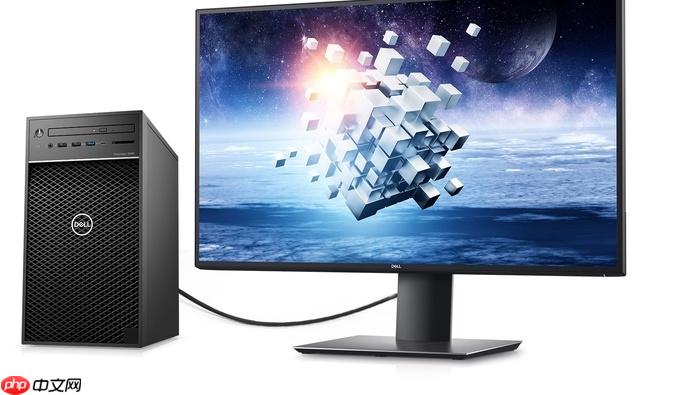
电脑切换显示接口后黑屏,本质是GPU输出路径与显示器当前输入源发生错位,系统未重新建立EDID握手或Windows未触发显示重枚举,而非硬件损坏。此时主机仍在运行(风扇转、硬盘响、键盘灯可亮),但图像信号被路由到未启用的物理通道上。
立即核对显示器输入源与线缆落点
按下显示器机身“Source”“Input”或“Menu”键,调出OSD菜单,手动切换至你刚刚插上的接口名称(如HDMI 2、DP-1、Type-C),不要选“Auto”——自动识别在信号跳变时失败率超四成。
独立显卡用户必须低头确认:HDMI/DP线是否插在【显卡背板输出口】,而非主板I/O区的视频接口;误插将导致全程无输出,且BIOS自检画面也消失。
若使用扩展坞,请检查坞站供电是否接通,部分雷电4坞需在厂商控制中心中手动开启DisplayPort输出权限。
强制刷新Windows显示输出协议
同时按住Win + P键,弹出投影模式侧边栏。
依次点击选择:
① “仅第二屏幕” → 等待5秒观察反应;
② 若无效,切回“复制” → 再等5秒;
③ 最后尝试“扩展”模式。
每次切换后必须静候,因为GPU驱动需要时间完成模式重置和EDID重读;跳过等待直接切下一项,可能错过有效响应窗口。
验证显卡输出能力是否被BIOS锁定
关机断电,拔掉电源线(台式机)或长按电源键30秒(笔记本)释放残余电荷。
开机瞬间反复敲击Delete或F2键进入BIOS设置界面。
找到“Advanced”→“System Agent (SA) Configuration”→“Graphics Configuration”,确认“Primary Display”设为“PEG”(独显)或“iGPU”(核显),不能是“Auto”——该选项在多显卡混插时极易误判主输出设备。
保存退出并重启,再试一次Win+P切换。
排查Type-C/雷电接口特有的供电协商异常
方法一:更换线材测试
用一根明确标注支持DP Alt Mode且通过USB-IF认证的Type-C线替换原线,劣质线在分辨率>1080p@60Hz时易触发链路训练失败,表现为黑屏→恢复→再黑屏循环。
方法二:禁用节能降频策略
进入“控制面板→电源选项→更改计划设置→更改高级电源设置”,展开“PCI Express→链接状态电源管理”,设为“关闭”;否则系统在空闲时强制降低PCIe带宽,导致外接显示器握手中断。
【注意】此设置会影响整机功耗,仅用于临时排障,确认问题解决后可恢复。













