




dism++ 里清理 winsxs 不是进 c:\windows\winsxs 手动删文件,而是在“空间回收”里处理被取代的组件。动手前先确认系统更新、驱动和常用软件已经稳定,因为这类清理会影响旧更新回退。
先从空间回收确认要清理的对象
右键用管理员身份运行 Dism++,左上角确认当前系统是正在使用的 Windows 分区,再点左侧常用工具 → 空间回收。如果窗口上方列出多个系统盘,先看盘符和系统版本,别把离线系统或双系统里的另一个分区当成当前 C 盘处理。
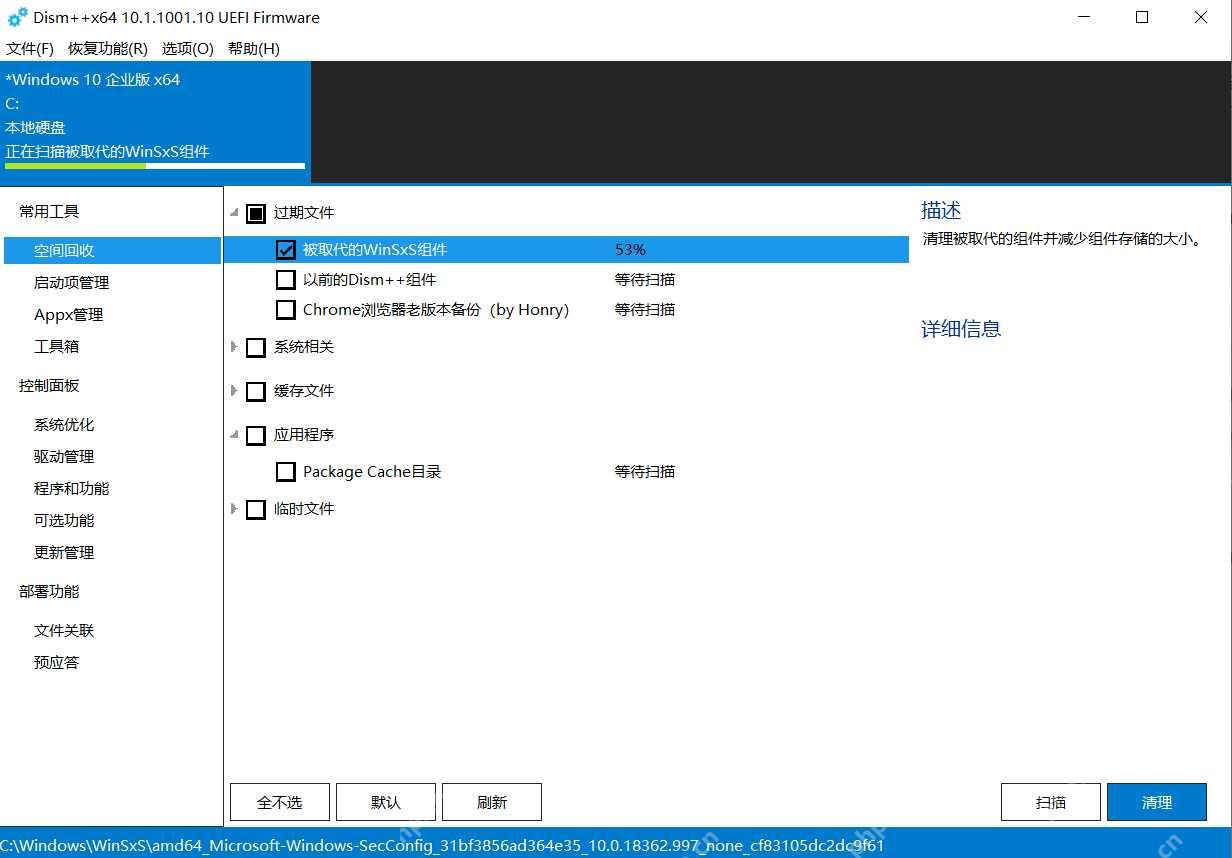
在“过期文件”下面只盯住被取代的 WinSxS 组件这一项。它对应的是已经被新版本替换的组件,Dism++ 右侧说明也会提示这是用来减少组件存储大小;其它缓存、日志、浏览器备份可以另行判断,不建议为了凑空间一次全选。
扫描后再点清理,不要跳过确认提示
点窗口右下角扫描,等“被取代的 WinSxS 组件”后面出现容量或扫描进度结束。第一次统计可能会慢,底部状态栏滚动到 C:\Windows\WinSxS 路径时,说明它正在检查组件存储,不是卡死。
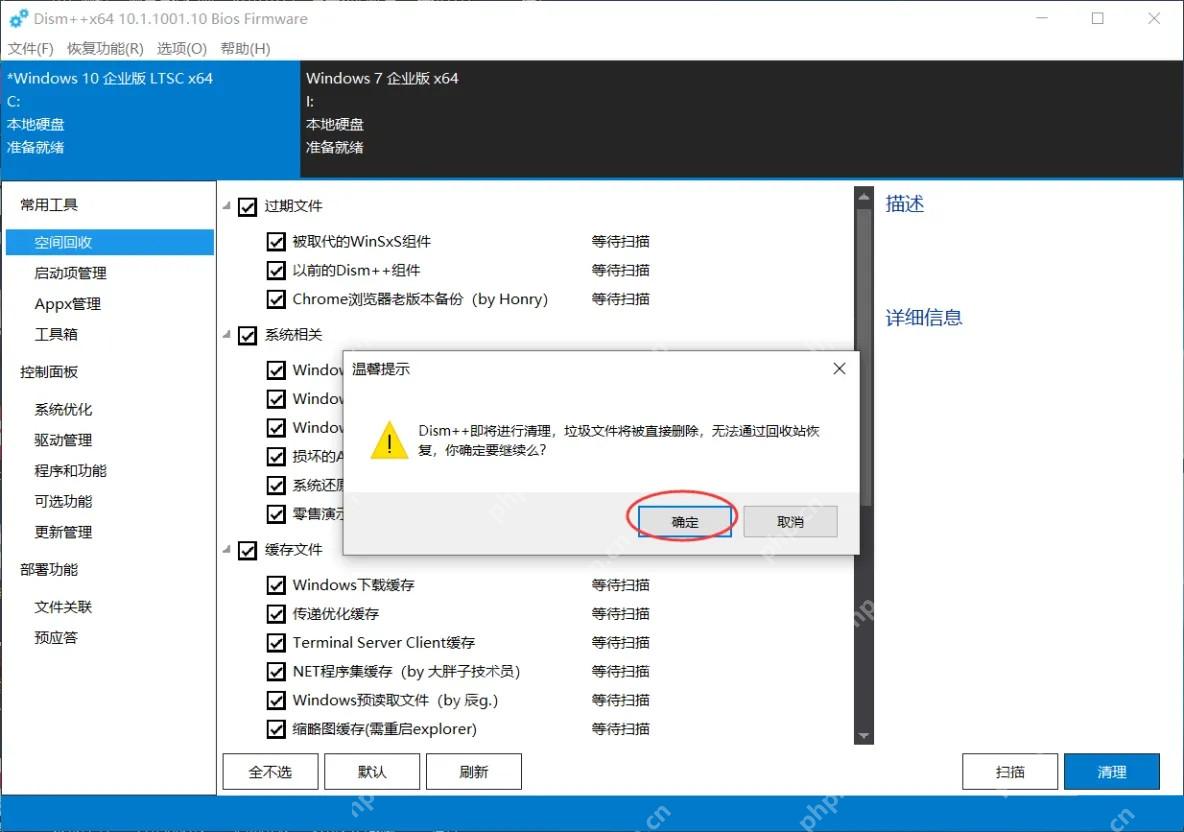
扫描结果出来后,再点右下角清理。Dism++ 会弹出提示,说明垃圾文件会被直接删除,不能通过回收站恢复;这一步要停一下,确认近期不打算卸载已安装的系统更新,也没有刚装完补丁后出现蓝屏、打印异常、驱动异常等问题。
确认以后不要强制关闭 Dism++,也不要同时运行磁盘清理、系统更新或第三方清理工具。清理 WinSxS 时如果电脑风扇转得明显、磁盘占用较高,先等它结束;中途断电或重启,比多等几分钟更容易留下组件状态异常。
看完成提示,再重启验证 C 盘空间
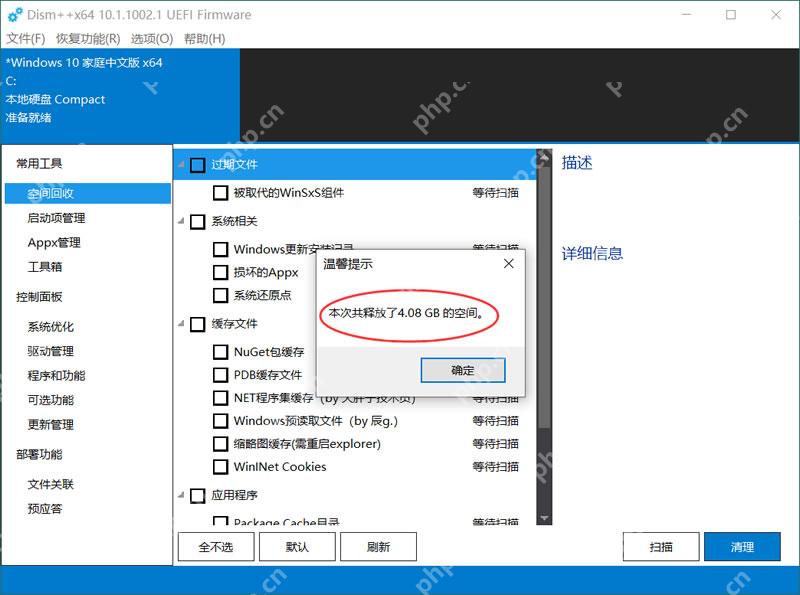
清理完成后,Dism++ 通常会弹出释放空间的结果窗口。看到“本次共释放了多少 GB 的空间”后再点确定,然后重启一次电脑,让 Windows 组件状态和临时占用重新整理。
重启后打开“此电脑”,看 C 盘可用空间是否增加;如果只多出几百 MB,也不代表操作失败,WinSxS 可清理量取决于系统更新历史。最重要的是不要手动删除 C:\Windows\WinSxS 文件夹,需要继续压缩组件存储时,再用 Dism++ 扫描或使用 Windows 自带 DISM 命令处理。














