


苹果尚未发布折叠屏iPhone,所谓“折叠屏闹钟延迟”实为iOS 27在标准机型(如iPhone 15 Pro)上新增的节假日调休适配与多级延迟功能,需系统版本≥iOS 27.0且设备为原厂iPhone,支持智能延迟、自定义间隔及快捷指令自动化延迟。
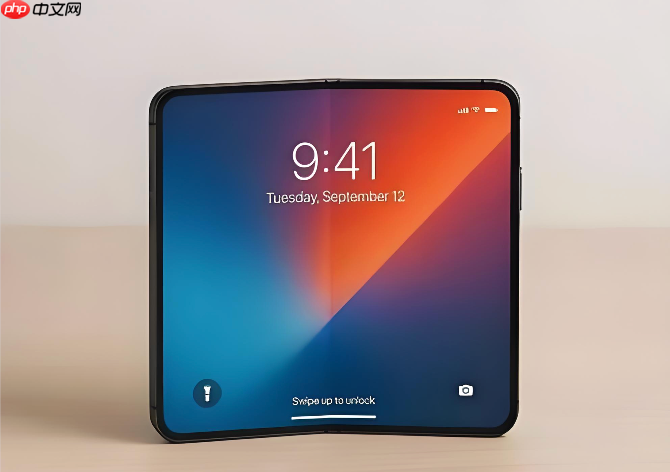
苹果目前没有发布任何折叠屏iPhone机型,所有在售及历史型号均为单屏直板设计;所谓“苹果折叠屏手机设置闹钟延迟提醒”,实际指向的是搭载iOS 27系统的标准iPhone(如iPhone 15 Pro、iPhone 14 Plus等),该系统已支持节假日调休闹钟与多级延迟逻辑,但不依赖物理折叠结构。
确认设备真实性和系统版本
打开「设置」→「通用」→「关于本机」,查看「软件版本」:必须为【iOS 27.0 或更高版本】;若显示 iOS 26.x 或更低版本,延迟提醒功能不可用。同时核对「型号名称」:仅当显示 iPhone 15/14/13/12/11 等标准命名时,方可继续后续操作;【若出现Fold、Ultra、A30芯片标识或系统内无“时钟”App图标,说明设备非原厂iOS生态,闹钟延迟行为无法保障】。
在时钟App中启用延迟提醒(适用于iOS 27)
第一步:打开「时钟」App → 切换到「闹钟」标签页 → 点击右上角「编辑」→ 选择已有闹钟或点击「+」新建一个。
第二步:向下滚动至「重复」下方,找到「延迟提醒」开关并开启——此时会自动激活「智能延迟」逻辑:当闹钟响起后,若你在前30秒内未操作,系统将默认跳过本次提醒;若你手动点按「稍后提醒」,则按预设间隔(默认9分钟)重复一次,最多重复3次。
第三步:点击「铃声」→ 选择任意内置铃声 → 向下拖动至「震动模式」→ 选择「自定义震动」→ 在震动编辑界面长按「+」添加新节奏 → 保存后返回。这一步确保延迟触发时仍能通过触感感知,避免完全静默漏掉。
手动设置固定延迟时长(方法一:修改默认间隔)
进入「设置」→「时钟」→「闹钟延迟」→ 将「延迟时间」从默认9分钟改为5分钟或15分钟。注意:此设置全局生效,影响所有启用了「稍后提醒」的闹钟。
手动设置固定延迟时长(方法二:使用快捷指令自动化)
方法一:用快捷指令创建「延迟触发」动作
打开「快捷指令」App → 点击右上角「+」→ 添加操作 → 搜索“等待”→ 选择「等待」动作 → 设定秒数(如540秒=9分钟)→ 再添加「播放声音」或「发送通知」动作 → 存储为“闹钟延迟响应”。
方法二:绑定到特定闹钟
回到「时钟」App → 编辑目标闹钟 → 在「标签」栏输入“延迟专用” → 返回快捷指令 → 新建自动化 → 选择「个人自动化」→ 「闹钟」→ 选择该标签 → 开启「运行前询问」关闭 → 添加「运行快捷指令」动作 → 选定上一步存的“闹钟延迟响应”。
这一步操作起来很简单,直接把文件拖进去就行。但要注意:快捷指令延迟不继承原闹钟的震动逻辑,需单独配置震动路径,否则可能无声无感。
节假日调休场景下的延迟适配
iOS 27已内置国务院调休日历。只要闹钟设置了「工作日」重复模式,系统会在调休日(如周六补班)自动启用延迟提醒逻辑,无需额外操作;但若闹钟设为「每天」,则法定假期当天也会照常触发,此时延迟仅作用于单次响铃,不会跳过整日。














