


必须同时关闭系统自动下载与安装、停用iCloud软件更新同步、清除已缓存更新文件,并关闭App Store自动更新。具体操作:设置→通用→软件更新→关“自动下载”和“自动安装”;Apple ID→iCloud→关“软件更新”;通用→iPhone储存空间→删iOS更新包;App Store→关“App更新”及蜂窝数据权限。
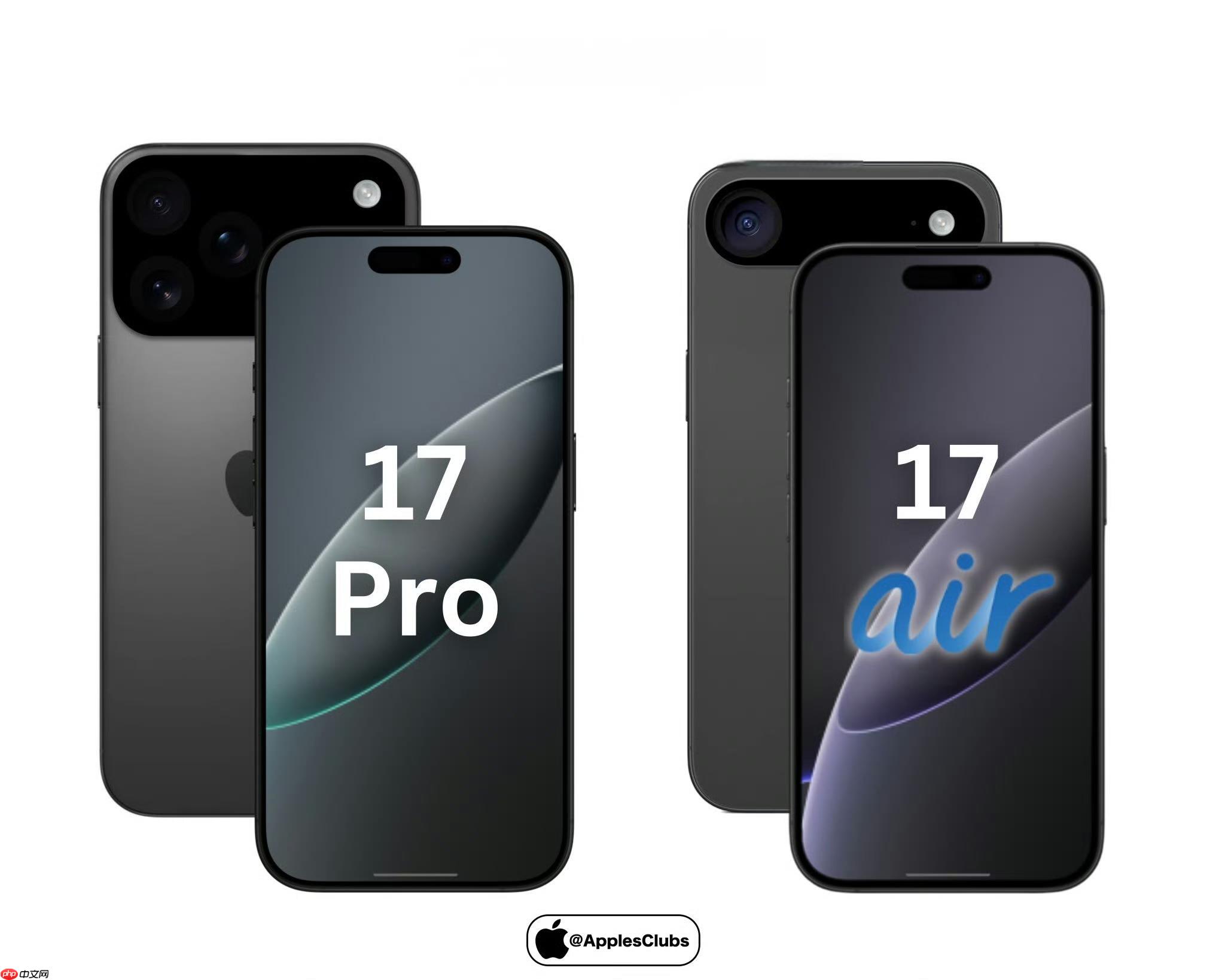
你正在被iOS系统更新提示反复打扰,每次锁屏后都弹出“iOS 18.5可用”的通知,既占存储又耗电,还可能引发App兼容问题——关闭iPhone 17 Pro的自动更新软件,必须同时切断系统级下载、安装、跨设备同步三条路径,缺一不可。
关闭系统自动下载与安装
这是最核心的一步,直接阻断后台偷偷下载更新包的行为。若只关安装不关下载,几GB的更新文件仍会静默占用储存空间,后续还会持续弹出安装提醒。
打开“设置”→“通用”→“软件更新”→“自动更新”。
将【自动下载iOS更新】和【自动安装iOS更新】两个开关全部关闭。开关变灰即生效。
注意:关闭后,系统不会在夜间充电+Wi-Fi时自动拉取更新包,也不会在后台静默安装——但“软件更新”页面仍会显示新版本,只是不再主动干预。
停用iCloud软件更新同步
如果你的Apple ID在多台设备(如iPad、Mac)上登录,即使iPhone本地已关自动更新,iCloud仍可能把其他设备触发的更新指令同步过来,导致iPhone意外开始下载。
方法一:进入“设置”→顶部Apple ID头像→“iCloud”→滑到底部→关闭“软件更新”开关。
这一步常被忽略,却是防止“明明关了却还在下”的关键防线。

清除已缓存的更新文件
此前已自动下载但未安装的iOS更新包,会卡在储存空间里持续作祟,不断触发弹窗和发热。
第一步:打开“设置”→“通用”→“iPhone储存空间”,耐心等待列表加载完成。
第二步:在应用列表底部附近查找名称含“iOS 18.5”或类似版本号的灰色条目。
第三步:点击该条目→选择“删除更新”。【不是卸载,是删除】,操作不可逆,但能立刻释放数GB空间并终止所有相关提醒。
关闭App Store自动更新(附带防护)
虽然此步主要针对App,但App Store后台服务与系统更新检查存在耦合逻辑,关闭后可减少“软件更新”页面的异常刷新频率。
打开“设置”→“App Store”→关闭“App 更新”开关。
顺手检查:在同一页面中,确认“蜂窝数据”权限未授予App Store——避免它在移动网络下偷偷联网检查系统更新状态。














