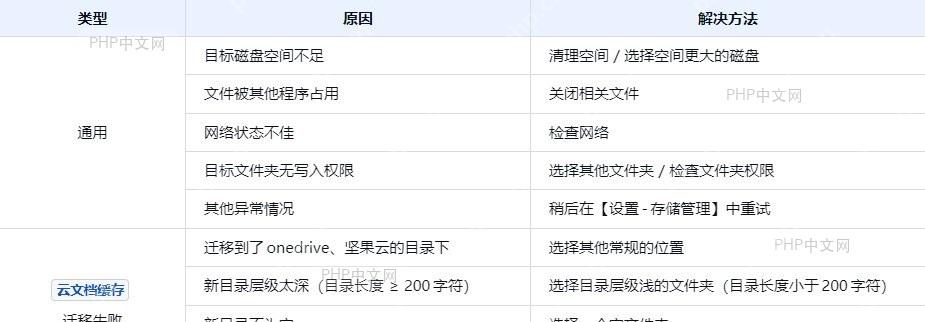
在 wps 中更改「文档备份」和「云文档缓存」的存储位置,需通过全局设置中的存储管理功能完成。以下是具体操作步骤。
第1步:进入全局设置
点击左上角的 WPS Office 图标,从下拉菜单中选择「全局设置」选项。确保鼠标悬停或点击后出现该选项,否则可能需要检查 WPS 版本是否支持此入口。
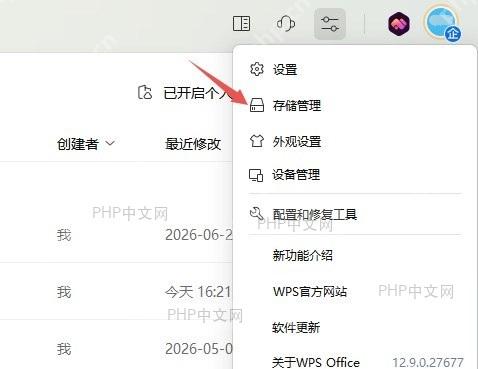
第2步:定位存储管理
在全局设置窗口中,找到「存储管理」选项并点击。该选项通常位于设置列表的中间部分,旁边可能有相关图标或文字说明。

WPS macOS Helper
下载
{"answer":"协助 macOS 用户准备、转换、导出及排查 Word、PDF、Markdown、PowerPoint 和 Excel 文件,确保 WPS Office 工作流程可靠。"}
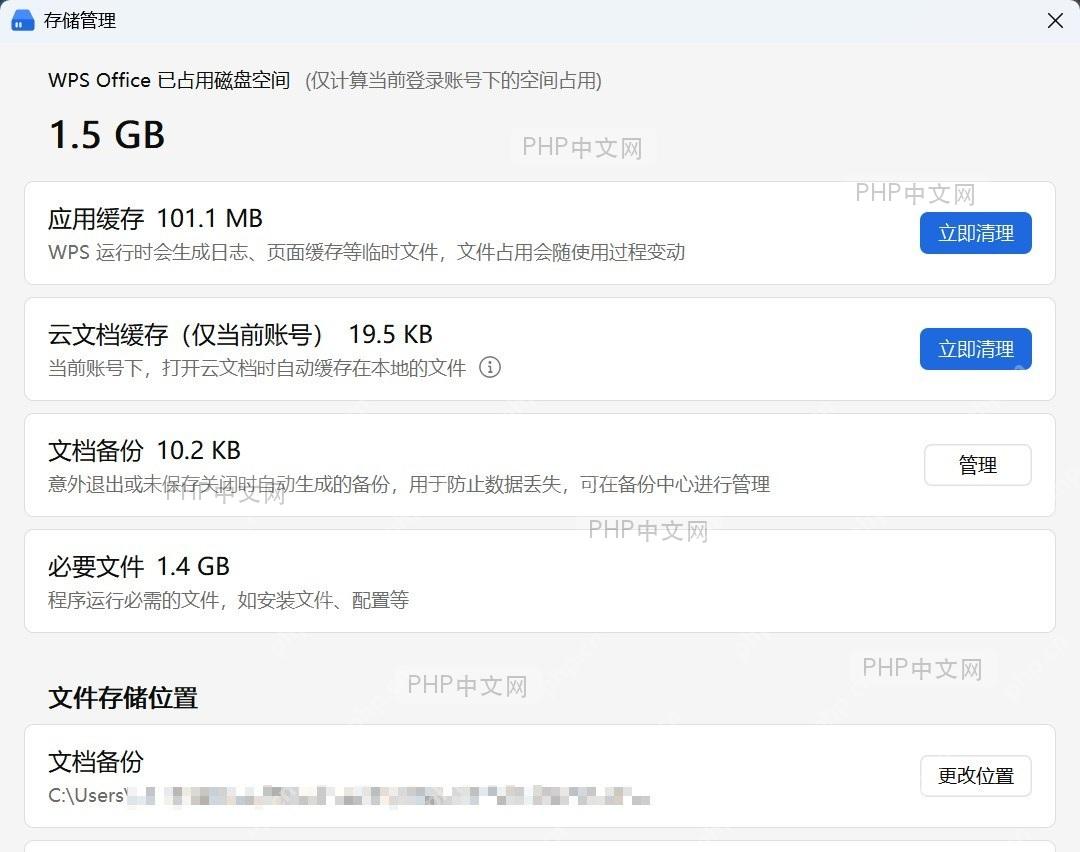
第3步:更改存储位置
在存储管理界面中,分别点击「文档备份」和「云文档缓存」旁边的「更改位置」按钮。点击后会弹出文件选择器,用户可以选择新的存储路径。

第4步:验证更改结果
确认新存储位置已生效,并检查原位置文件是否按提示迁移或保留。存储管理界面应显示当前选定的存储路径,或提示文件迁移状态(如“迁移成功”或“仍在原位置”)。