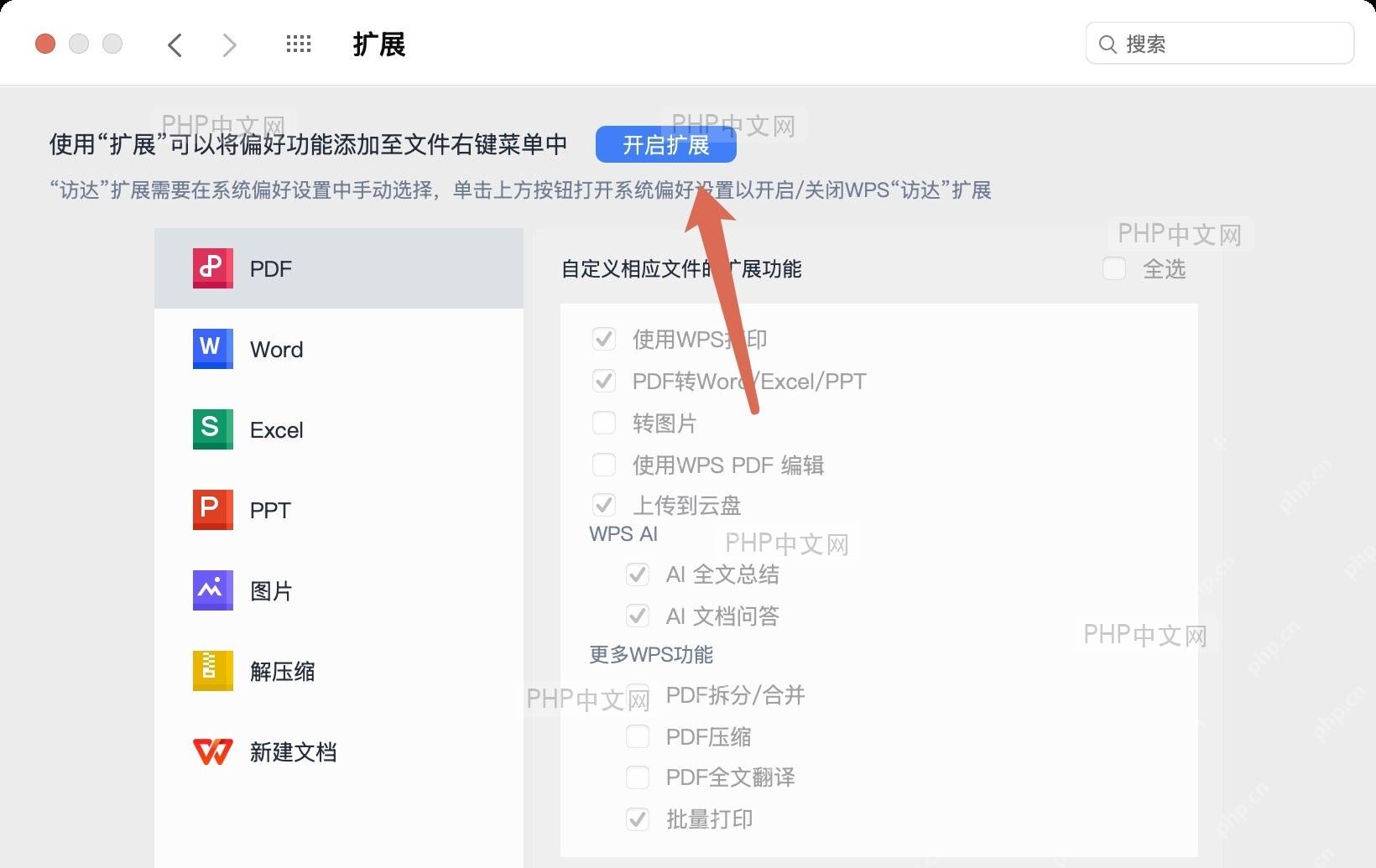
在 wps mac 端设置同步文件夹后,本地文件夹未显示同步标识,可能是扩展冲突或设置问题。以下步骤可帮助你排查并解决此问题。
第1步:检查扩展冲突
首先,点击右上角菜单栏的 WPS 图标,选择“设置”>“扩展”。进入扩展管理页面后,确认是否有其他应用与 WPS 扩展冲突,这可能导致同步标识无法正常显示。如果找不到扩展选项,尝试重启 WPS 或电脑后重试。
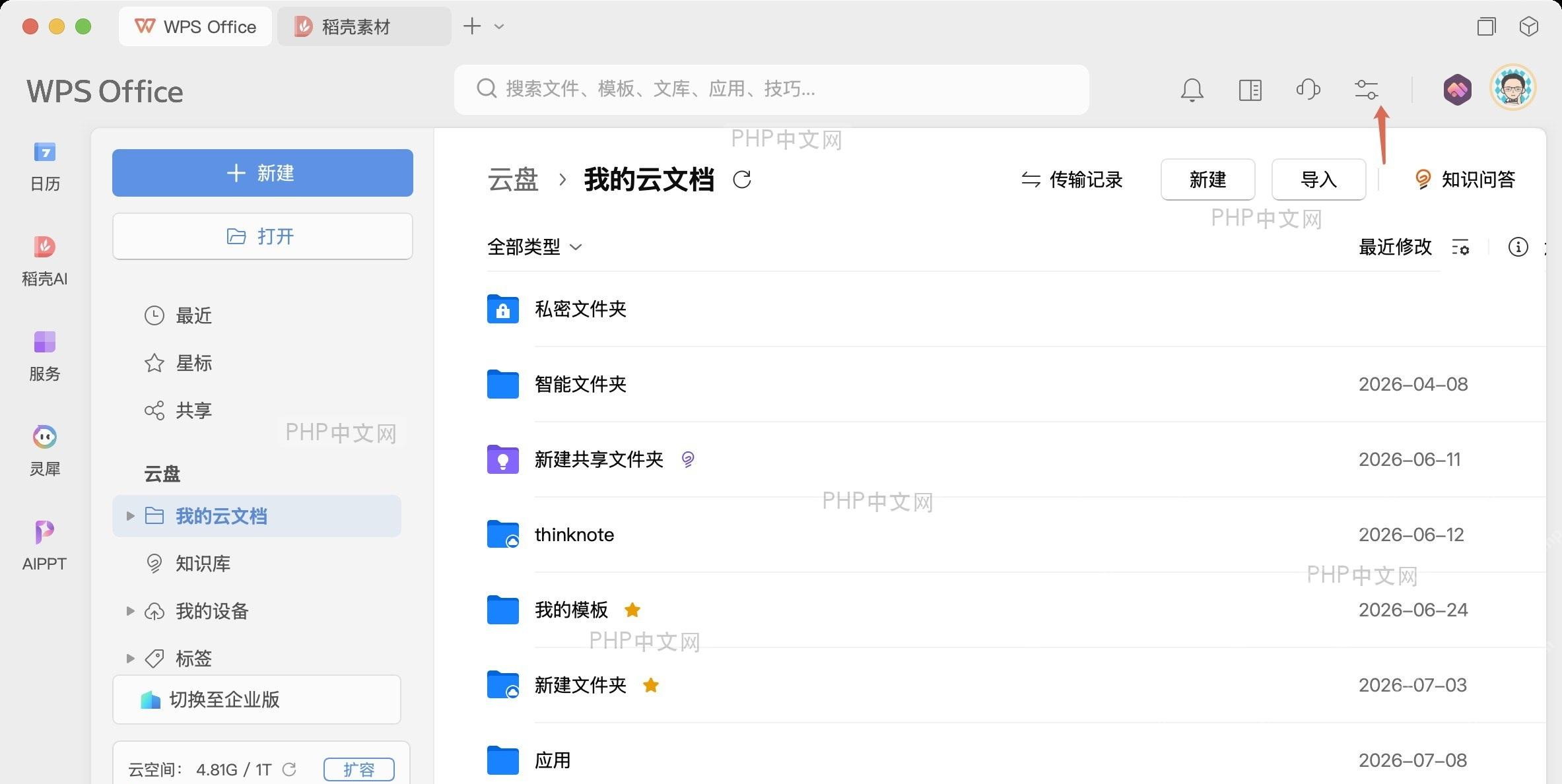
第2步:关闭非必要扩展
在扩展列表中,取消勾选除 WPS 以外的所有扩展。确保仅保留 WPS 相关扩展,以避免其他应用干扰 WPS 同步功能。如果无法找到扩展管理入口,可通过系统偏好设置或第三方工具进行排查。

WPS macOS Helper
下载
{"answer":"协助 macOS 用户准备、转换、导出及排查 Word、PDF、Markdown、PowerPoint 和 Excel 文件,确保 WPS Office 工作流程可靠。"}

第3步:验证同步标识是否显示
完成上述步骤后,返回 WPS 文件管理界面,查看本地同步文件夹是否出现同步标识(如云朵图标)。如果同步标识已正常显示,说明问题已解决。若仍无标识,尝试重新登录 WPS 账户或联系客服获取进一步支持。